Manual para candidatos y personal de eventos
Con Singular Events trabajas como personal en eventos privados de empresas. Este manual te acompaña desde la invitación que recibes tras la selección hasta el día del evento. Todo lo haces desde tu portal en www.singular.events.
Antes de empezar
- Necesitas tu correo y un móvil u ordenador con conexión.
- Entra siempre por www.singular.events. Es la web que abren los enlaces de nuestros correos.
- Tu acceso solo funciona desde esa web. Desde otra no podrás iniciar sesión.
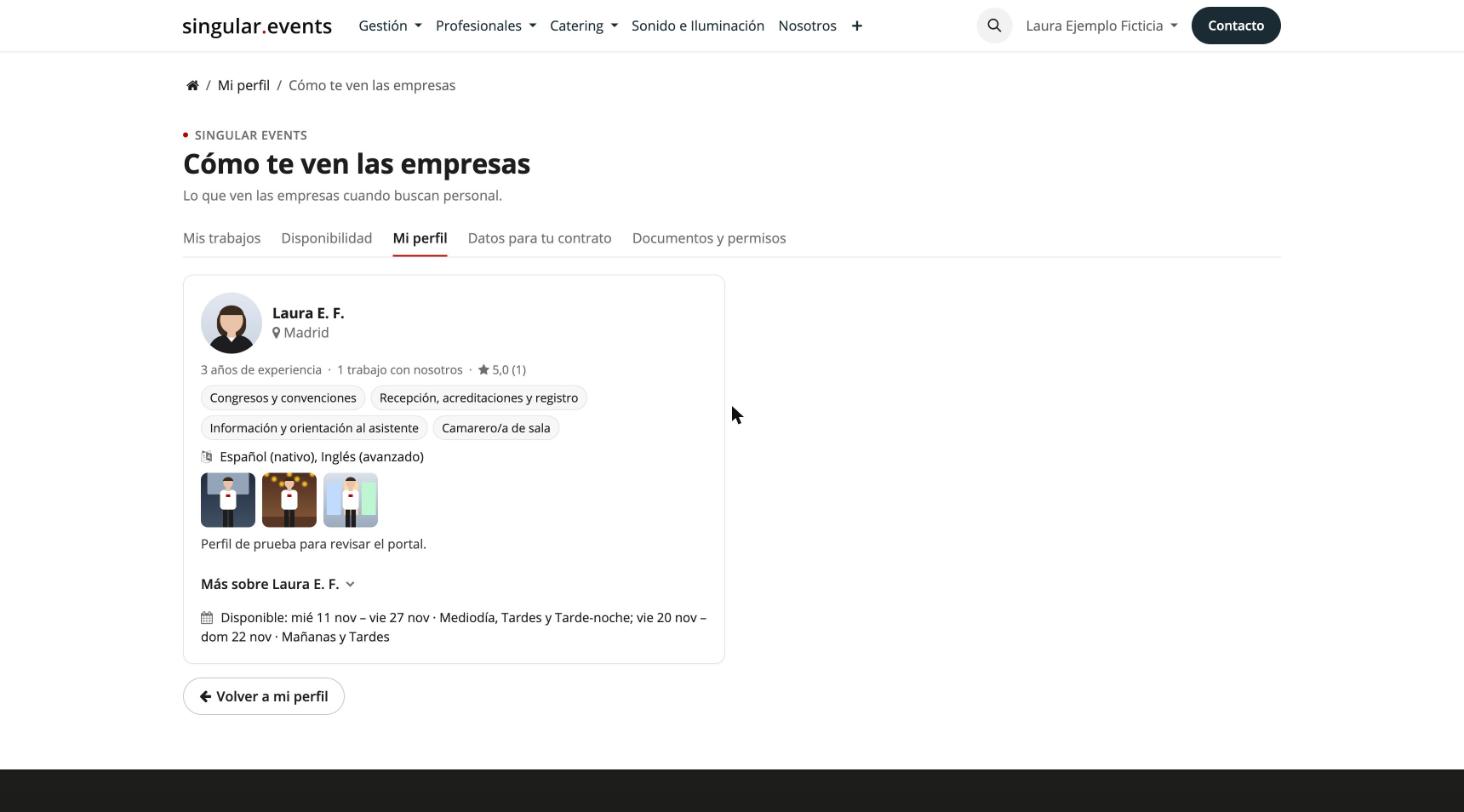
- Una empresa solo ve lo que tú decides mostrar. Te conoce por tu nombre y las iniciales de tus apellidos: si te llamas Laura Ejemplo Ficticia, la empresa ve «Laura E. F.».
- Una empresa nunca ve tu currículum, tu teléfono, tu correo, tus apellidos, tu fecha de nacimiento ni tus datos para el contrato.
1. La invitación tras la selección
Si superas la selección, te llega un correo de Singular Events: «Te invitamos a conocernos».
- Abre el correo. Te cuenta que hacemos sesiones periódicas en nuestra oficina para conocer en persona a los candidatos y hacerles fotos.
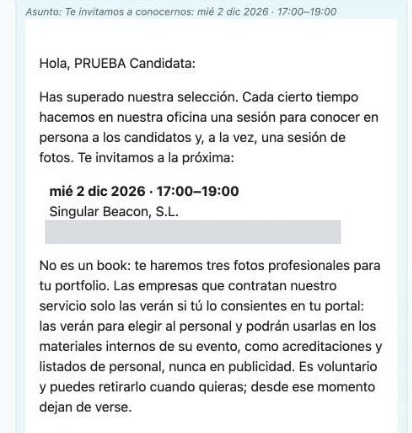
- Lee qué son las fotos. No es un book: son tres fotos profesionales para tu portfolio.
- Lee cómo se usan. Las empresas que contratan nuestro servicio solo ven tus fotos si tú lo consientes. Es voluntario y puedes retirarlo cuando quieras.
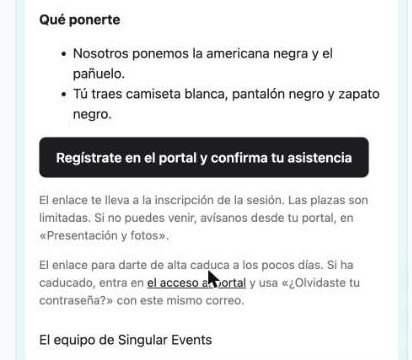
- Pulsa «Regístrate en el portal y confirma tu asistencia». Si es tu primera vez, primero creas tu contraseña (apartado 2).
2. Activa tu acceso al portal
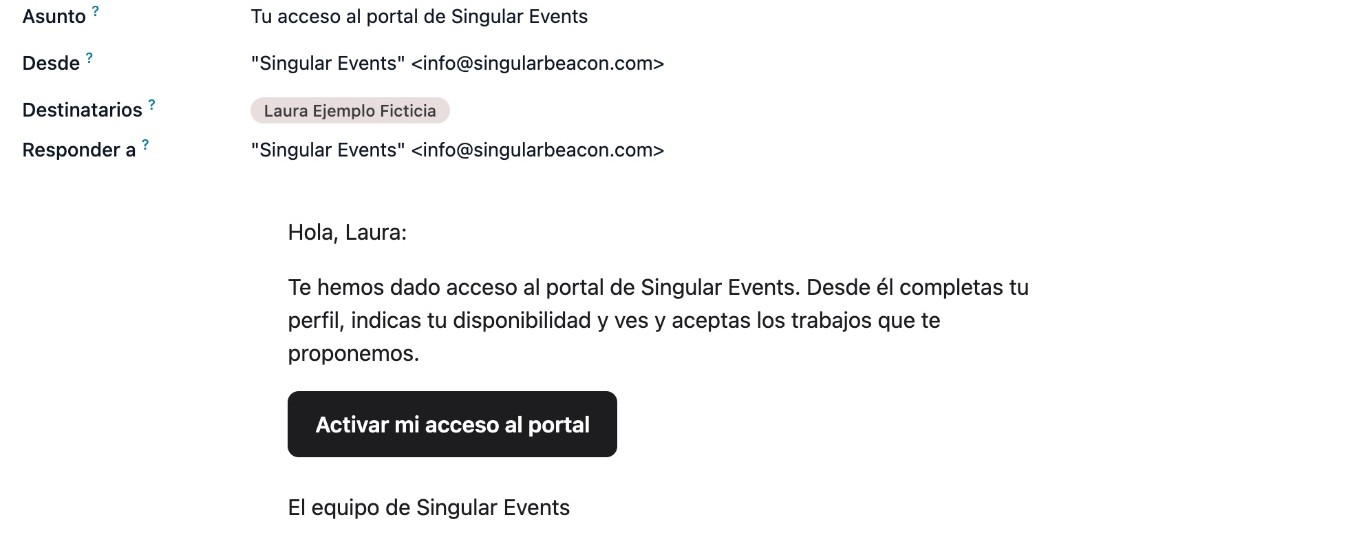
Recibes el correo «Tu acceso al portal de Singular Events». Si vienes de la invitación, el botón de ese correo te lleva al mismo sitio.
- Abre el correo «Tu acceso al portal de Singular Events».
- Pulsa «Activar mi acceso al portal».
- Se abre www.singular.events con el formulario para crear tu contraseña.
3. Crea tu contraseña y completa tu perfil
Crea tu contraseña
- Escribe tu contraseña dos veces y confírmala.
- Entras en «Mi cuenta». Verás «Tu trabajo en eventos»: tu próximo trabajo, lo que tienes pendiente y el estado de tu perfil.
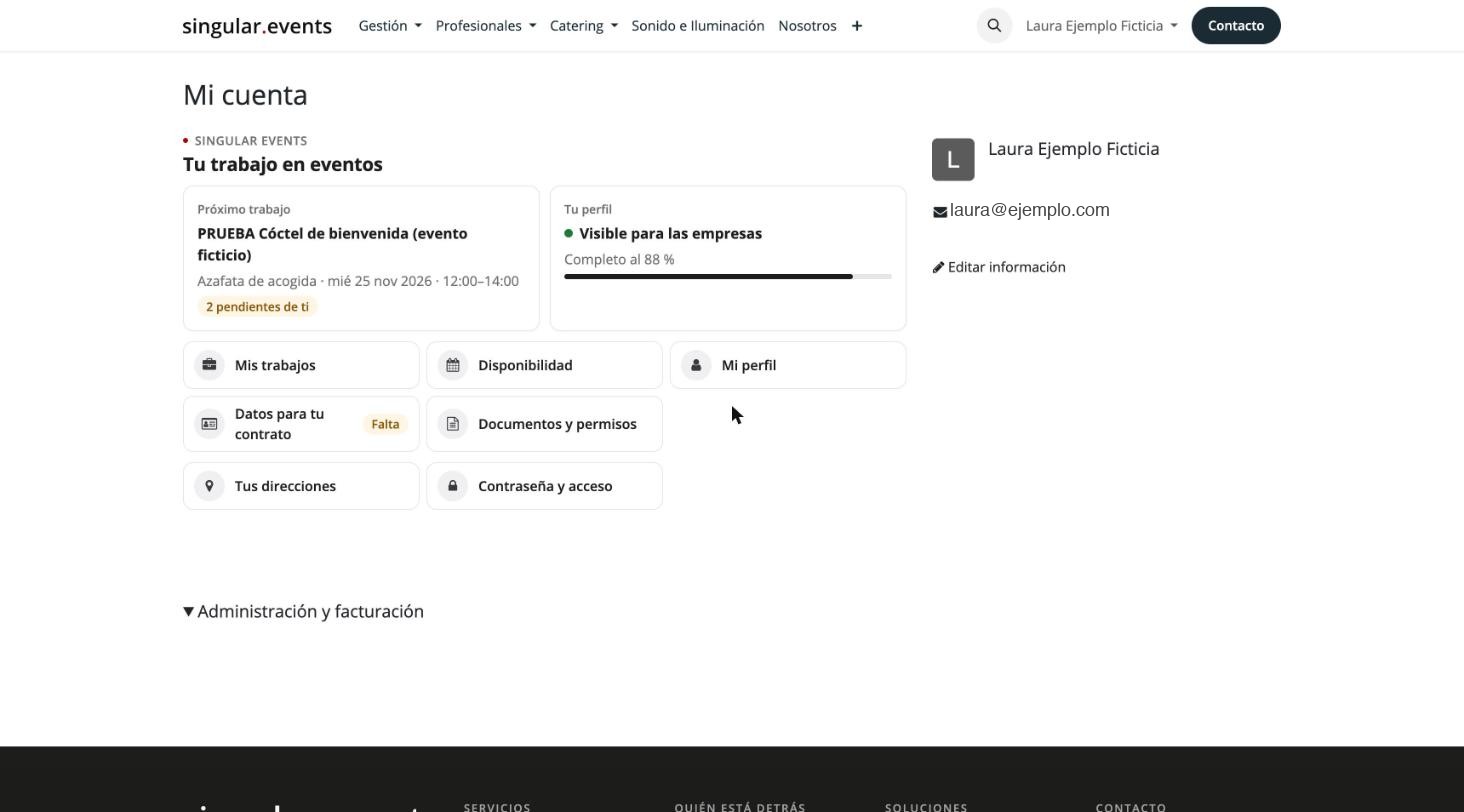
Desde ahí, y desde las pestañas de arriba, llegas a todo: «Mis trabajos», «Disponibilidad», «Mi perfil», «Datos para tu contrato», «Documentos y permisos» y «Presentación y fotos».
Completa tu perfil
Un perfil completo hace que las empresas te encuentren y te entiendan.
- Abre «Mi perfil». Arriba ves si tu perfil está visible u oculto y el porcentaje que tienes completo.
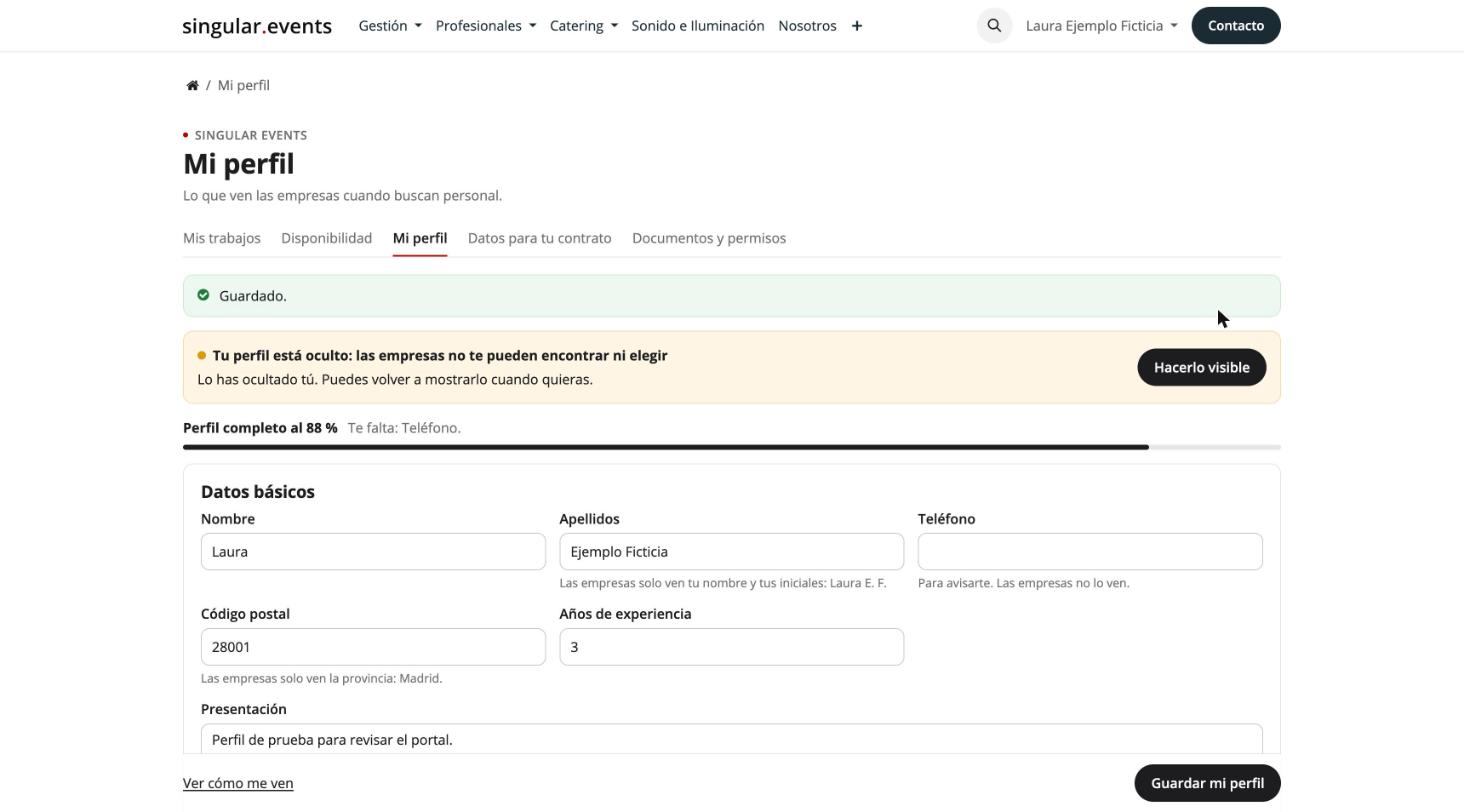
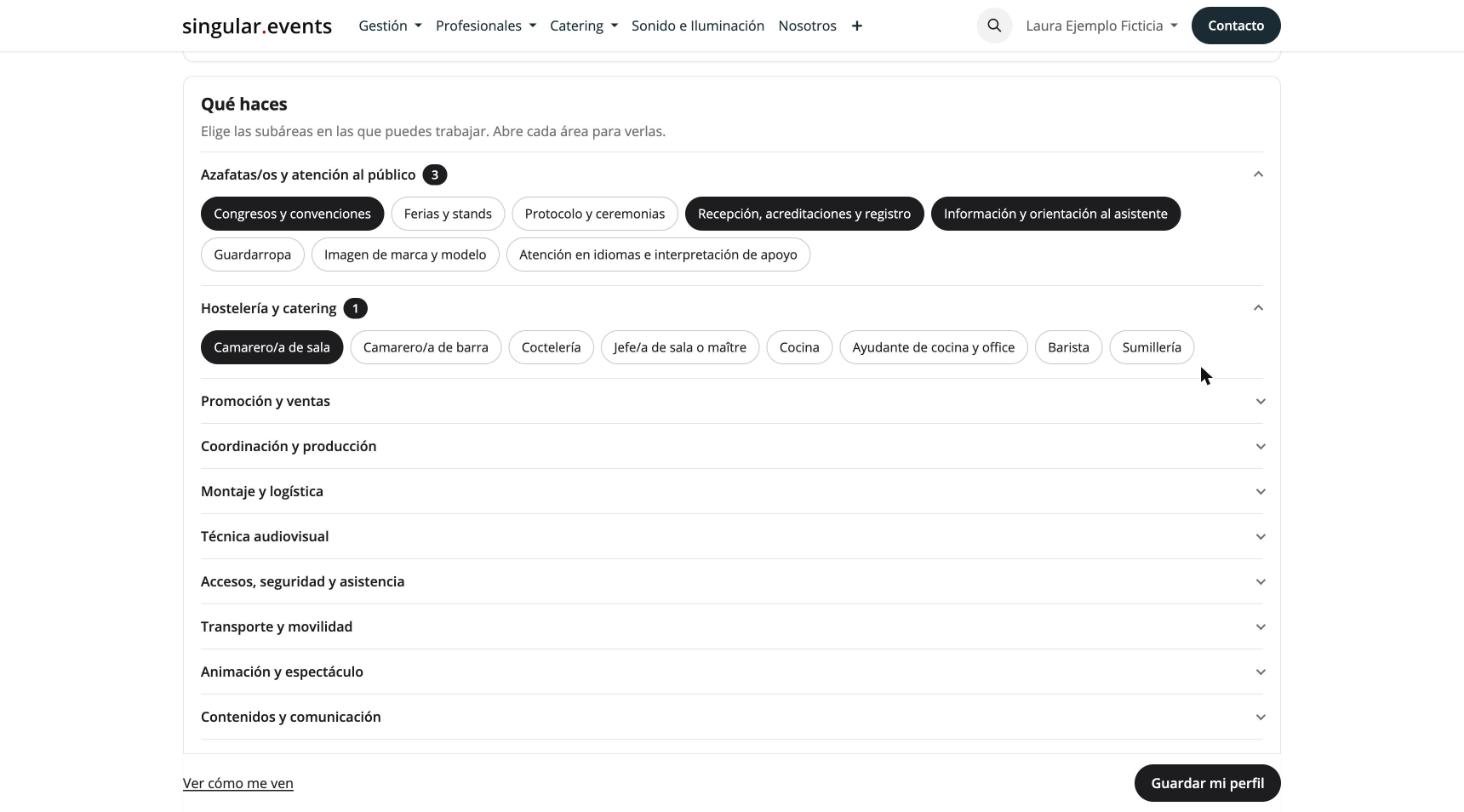
- En «Qué haces», marca las subáreas en que trabajas. Abre cada área para verlas.
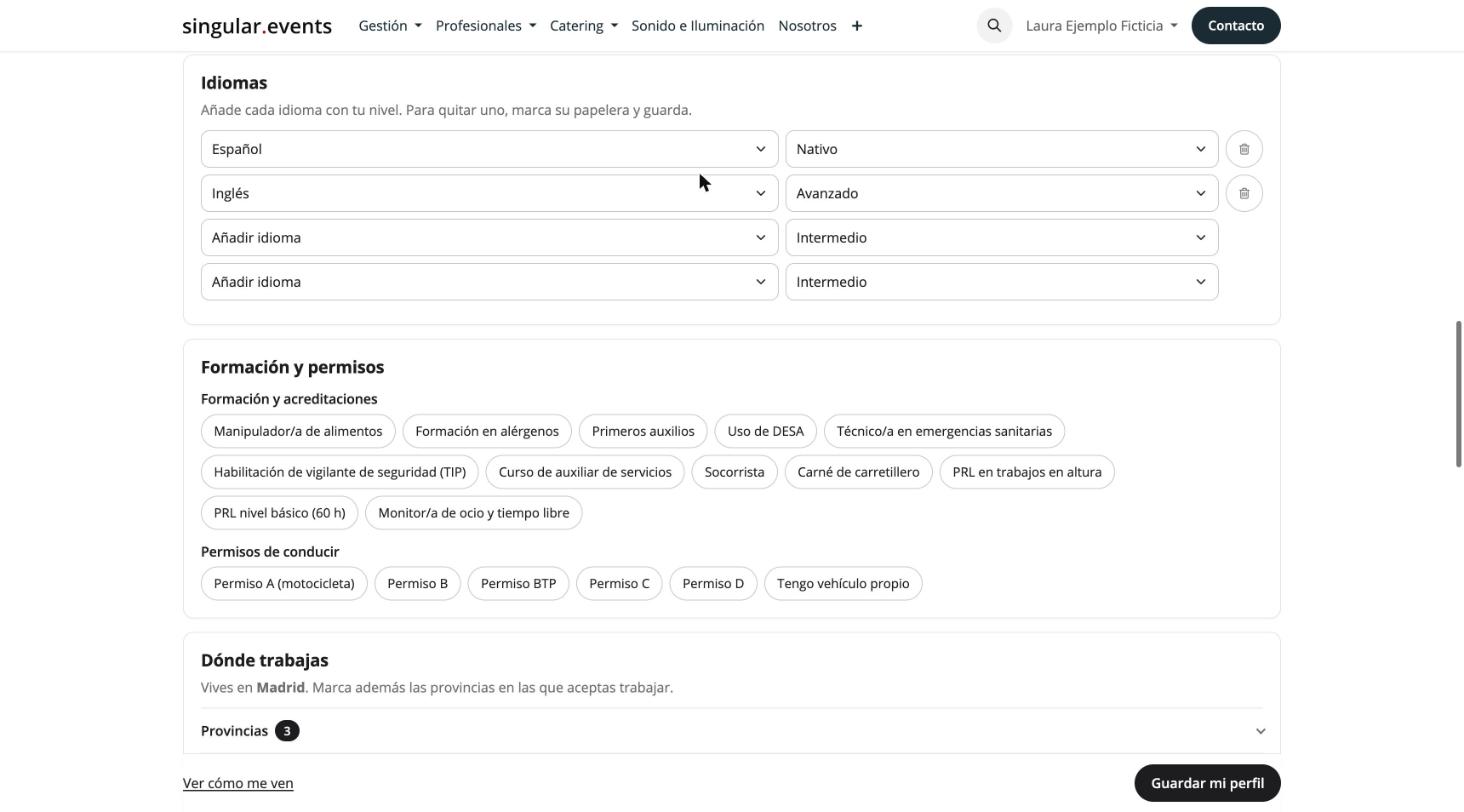
- Añade tus idiomas con su nivel, tu formación, tus permisos de conducir y las provincias en que aceptas trabajar.
- En «Fotos y CV», sube tu foto principal, hasta tres fotos más y tu CV. Tu CV solo lo ve el equipo de Singular Events.
- Escribe una presentación breve (hasta 600 caracteres) y un resumen de tu experiencia (hasta 1.000).
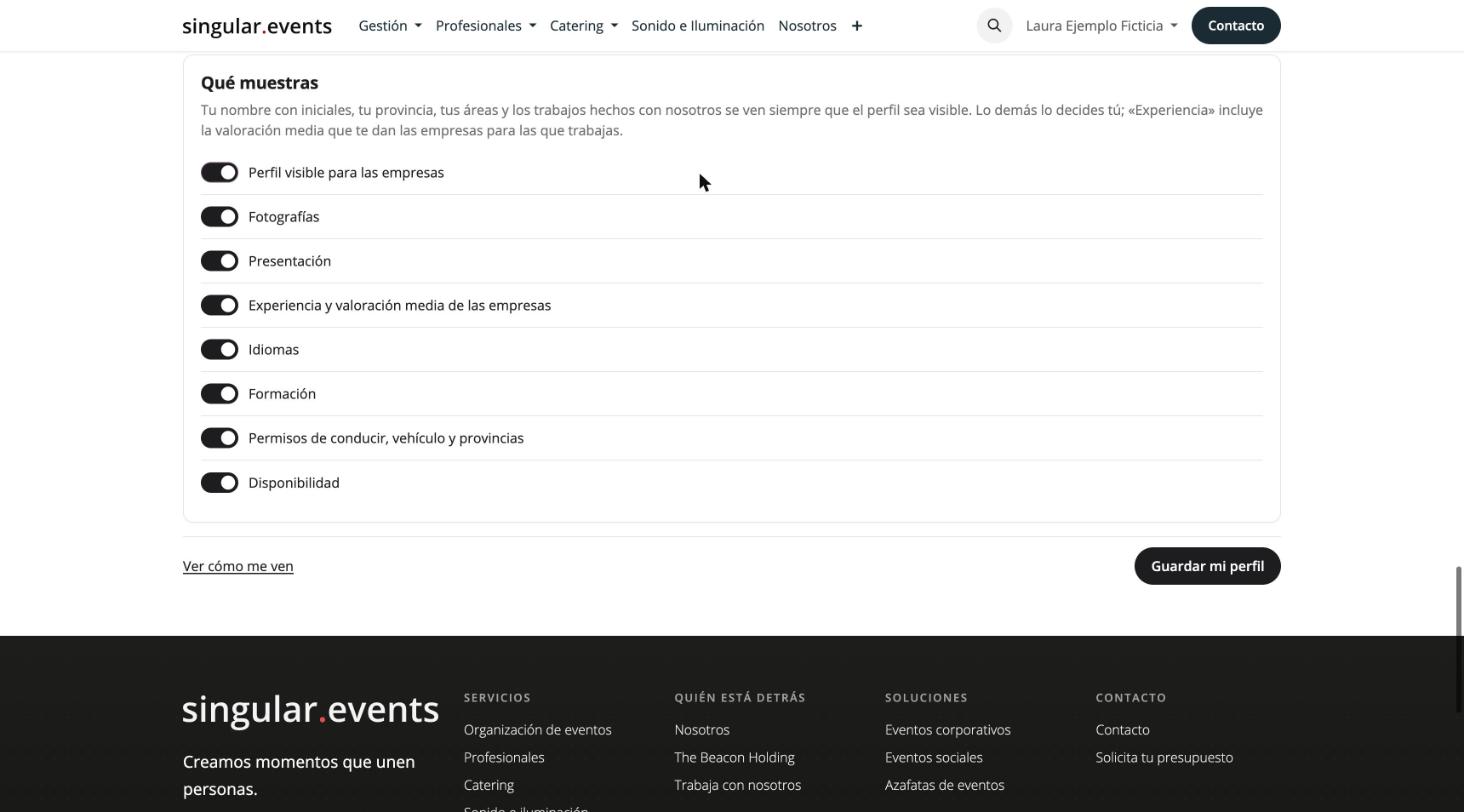
- En «Qué muestras», elige qué partes de tu perfil ven las empresas.
- Pulsa «Hacerlo visible» cuando quieras que las empresas te encuentren.
- Pulsa «Ver cómo me ven las empresas» y revisa tu tarjeta. Si algo no quieres enseñarlo, cámbialo en «Qué muestras».
4. Apúntate a una sesión de presentación y de fotos
- Abre «Presentación y fotos». Verás tu sesión: fecha, hora, lugar y qué ponerte.
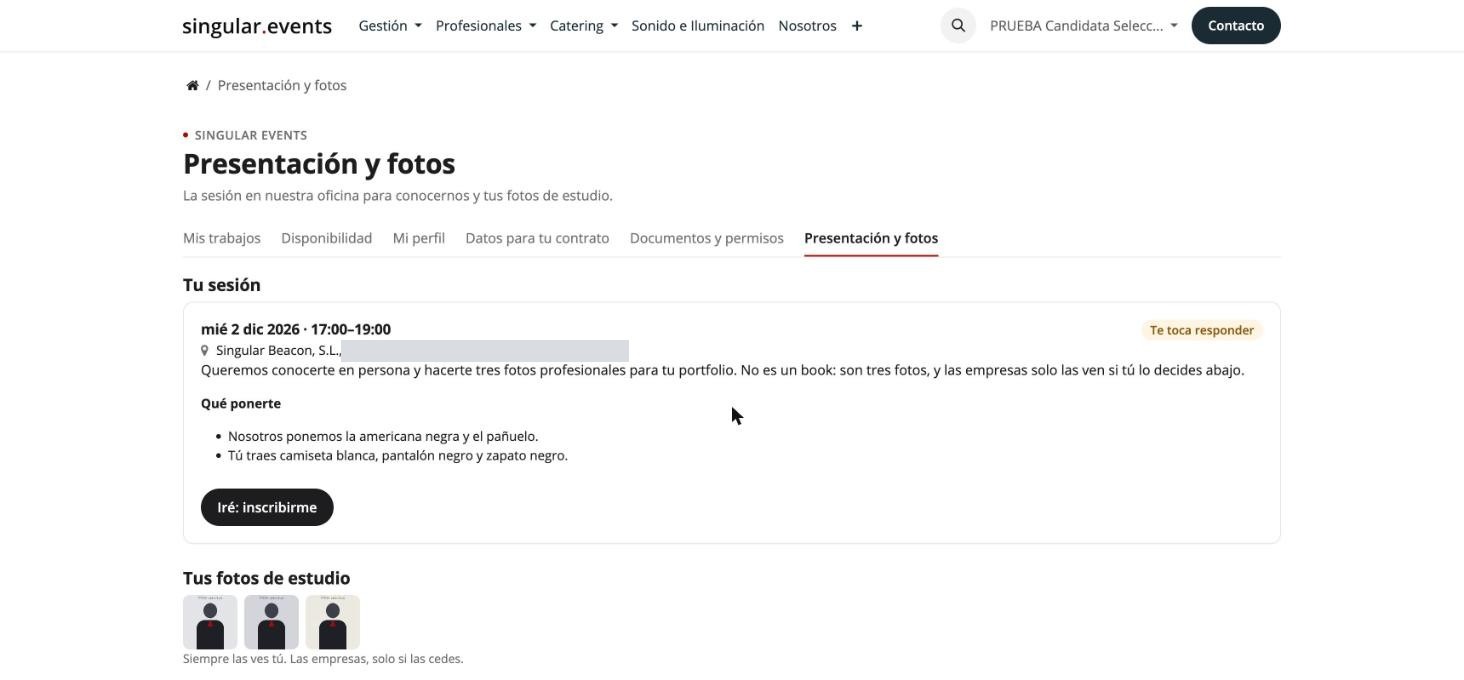
- Pulsa «Iré: inscribirme». Las plazas son limitadas: si la sesión está completa, el portal te lo dice y te avisamos de la próxima.
- Verás «Tienes plaza en la sesión».
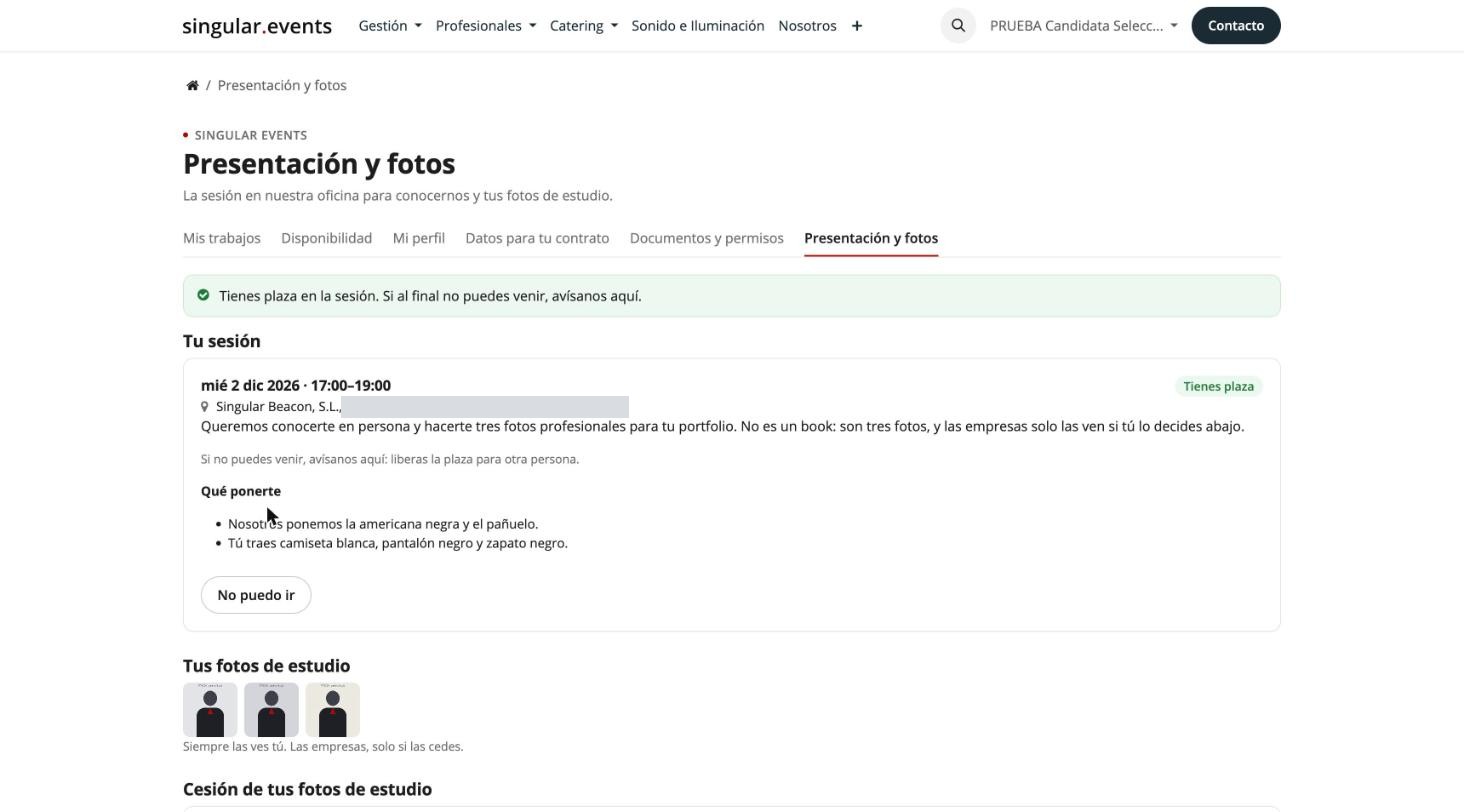
- Si al final no puedes venir, pulsa «No puedo ir». Así dejas tu plaza a otra persona.
Qué ponerte
- Nosotros ponemos la americana negra y el pañuelo.
- Tú traes camiseta blanca, pantalón negro y zapatos negros.
Después de la sesión
- Subimos tus tres fotos de estudio a tu perfil. Las ves en «Presentación y fotos», en «Tus fotos de estudio».
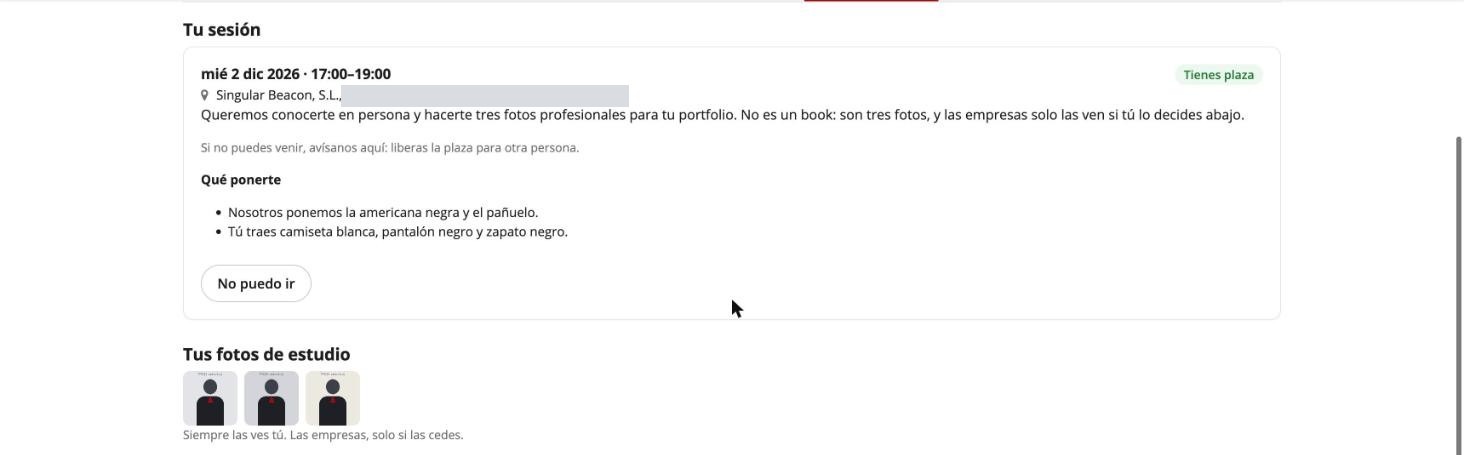
- Tú las ves siempre. Las empresas, solo si las cedes (apartado 5).
5. Lee y confirma las políticas
Desde hoy tienes publicadas tres políticas:
| Política | ¿Es obligatoria? | Dónde está |
|---|---|---|
| Información de prevención de riesgos laborales | Sí | «Documentos y permisos» → «Documentos» |
| Protocolo de prevención del acoso | Sí | «Documentos y permisos» → «Documentos» |
| Cesión de las fotos de portfolio | No: es voluntaria y la retiras cuando quieras, sin coste | «Presentación y fotos» → «Cesión de tus fotos de estudio» |
Confirma las dos obligatorias
- Abre «Documentos y permisos».
- En «Documentos», lee cada política. Las pendientes llevan «Por leer».
- Pulsa «He leído y entiendo este documento». La política pasa a «Leído», con la fecha.
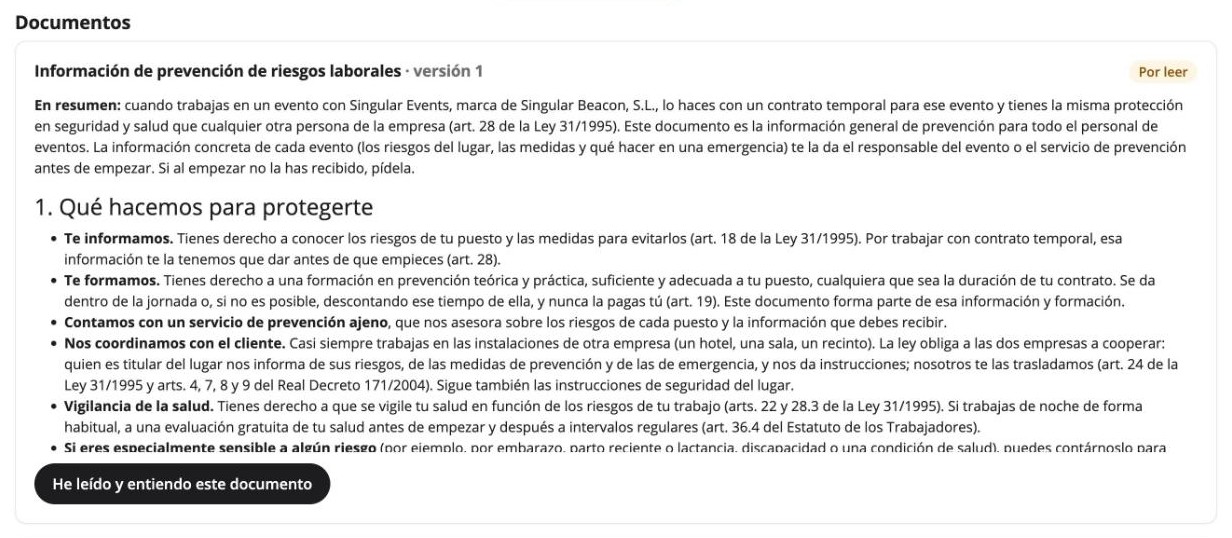
- Si tenías un trabajo aceptado esperando, al confirmar la que faltaba seguimos con tu contrato.
Decide si cedes tus fotos de estudio
- Abre «Presentación y fotos» y baja hasta «Cesión de tus fotos de estudio».
- Lee el texto de la cesión.
- Si quieres cederlas, marca «Cedo mis fotos de estudio…» y «Declaro que soy mayor de 18 años».
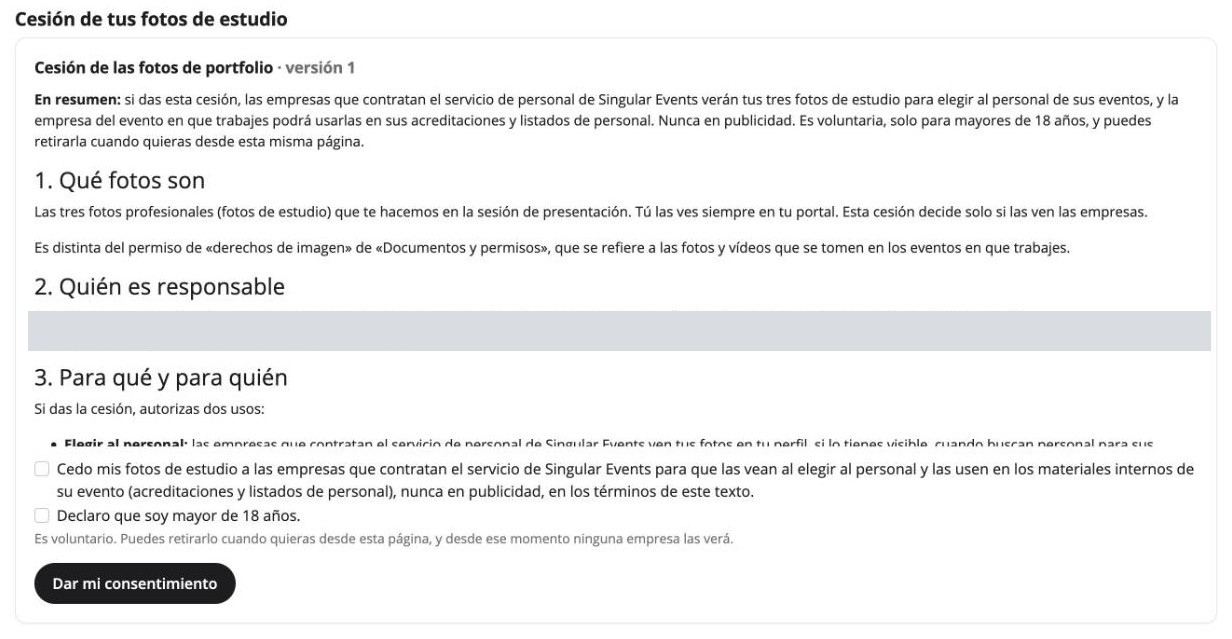
- Pulsa «Dar mi consentimiento».
- Para retirarlo, vuelve a la misma página y pulsa «Retirar consentimiento». Desde ese momento ninguna empresa ve tus fotos.
Tus dos permisos
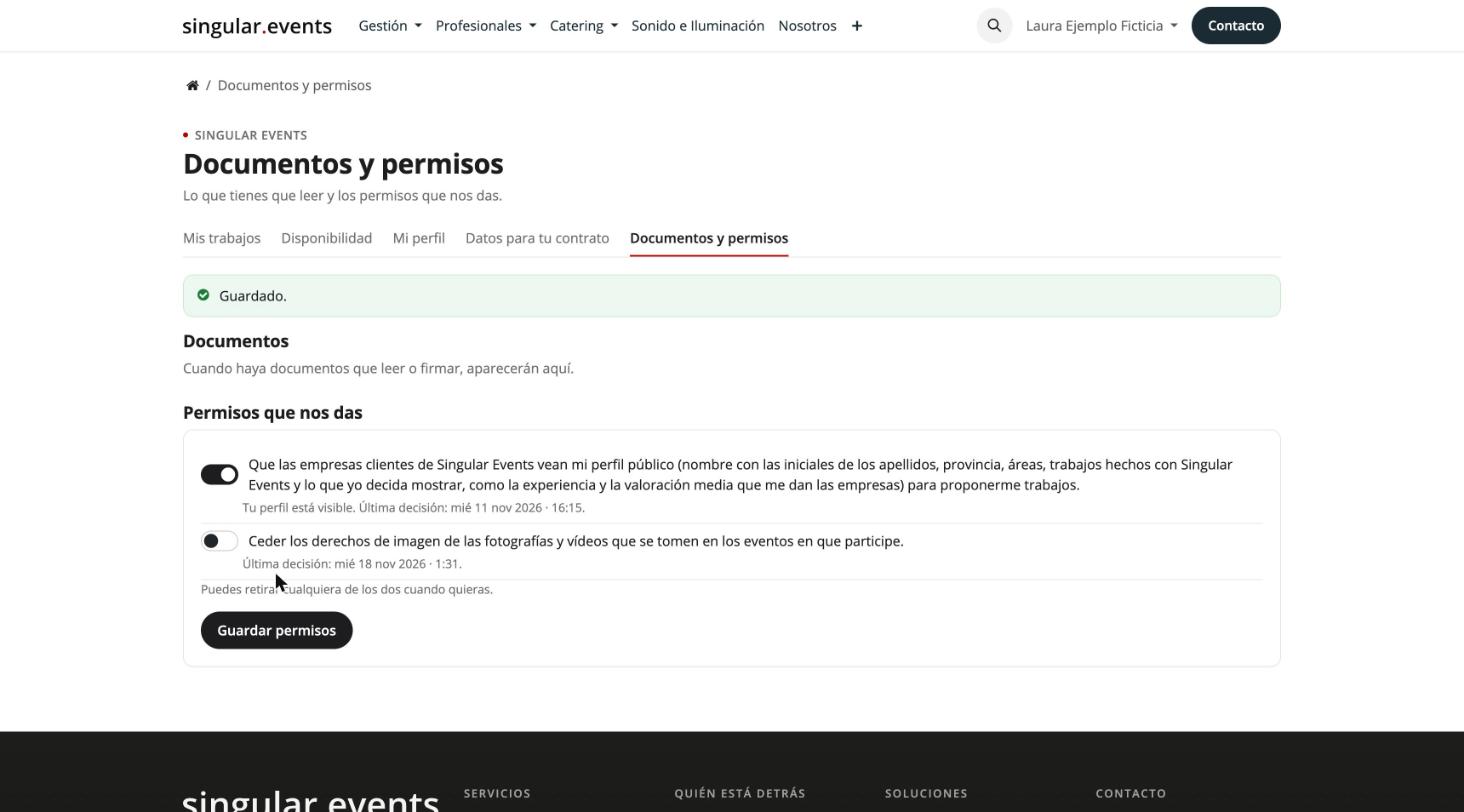
En «Documentos y permisos», en «Permisos que nos das», decides dos cosas más:
- Que las empresas vean tu perfil público. Sin este permiso, tu perfil está oculto.
- Ceder los derechos de imagen de las fotos y vídeos que se tomen en los eventos en que trabajes. Es distinto de la cesión de tus fotos de estudio.
Marca o desmarca cada uno y pulsa «Guardar permisos». Puedes retirarlos cuando quieras y queda la fecha de tu última decisión.
6. Tu disponibilidad y las ofertas de eventos
Cuando una empresa busca personal para un día, solo salen las personas que han declarado libres todas esas horas. Si no declaras tu disponibilidad, no sales.
Declara tu disponibilidad
- Abre «Disponibilidad». Cada día tiene cinco barras, una por franja: Mañanas, Mediodía, Tardes, Tarde-noche y Nocturno.
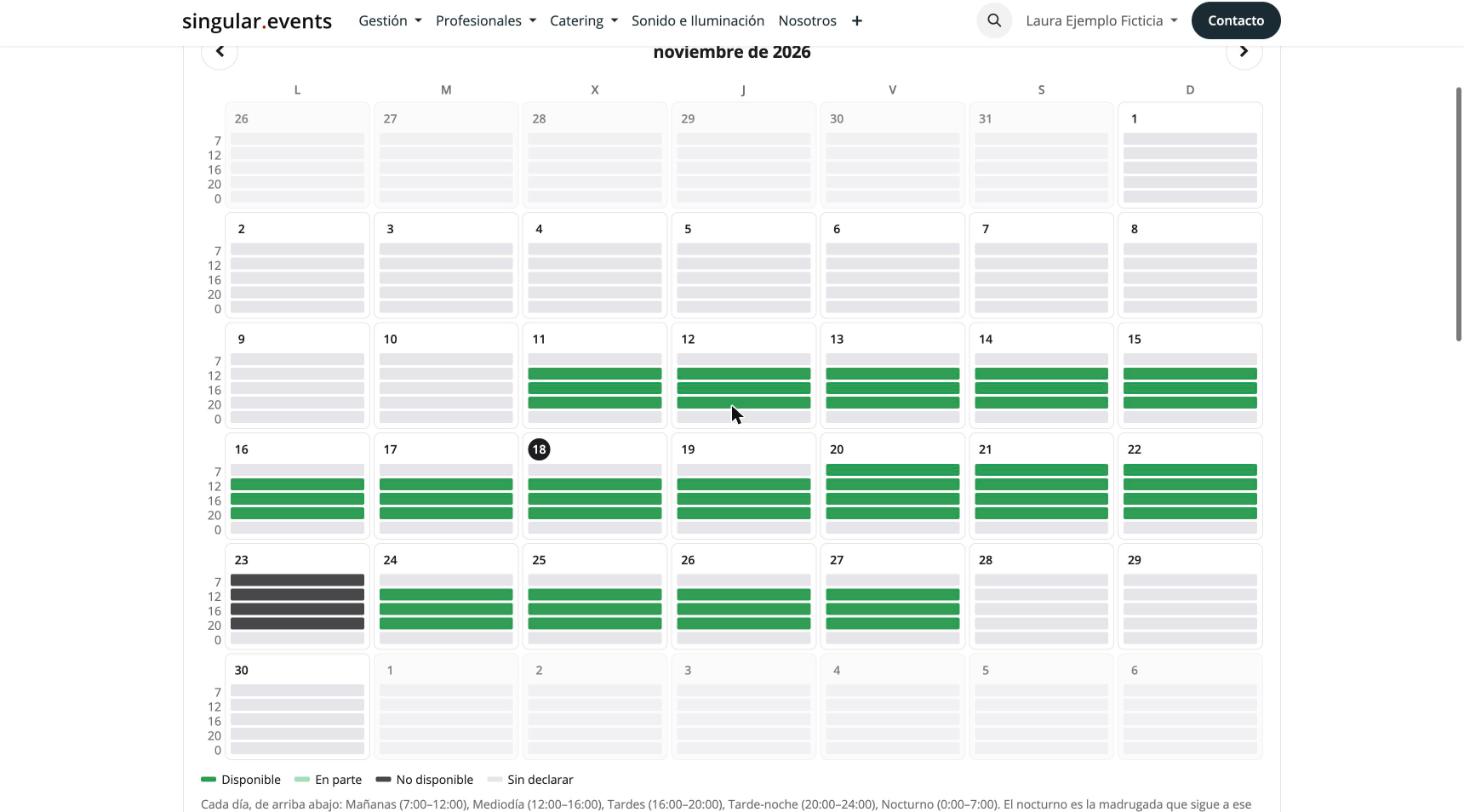
- En «Añadir un periodo», elige el día de inicio y el de fin. Para un solo día, deja el mismo.
- Indica si estás disponible o no disponible.
- Elige la franja: Todo el día, Solo diurno, Solo nocturno o Por franjas. Con Por franjas, marca una o varias.
- Si quieres, añade una nota. Pulsa «Añadir periodo».
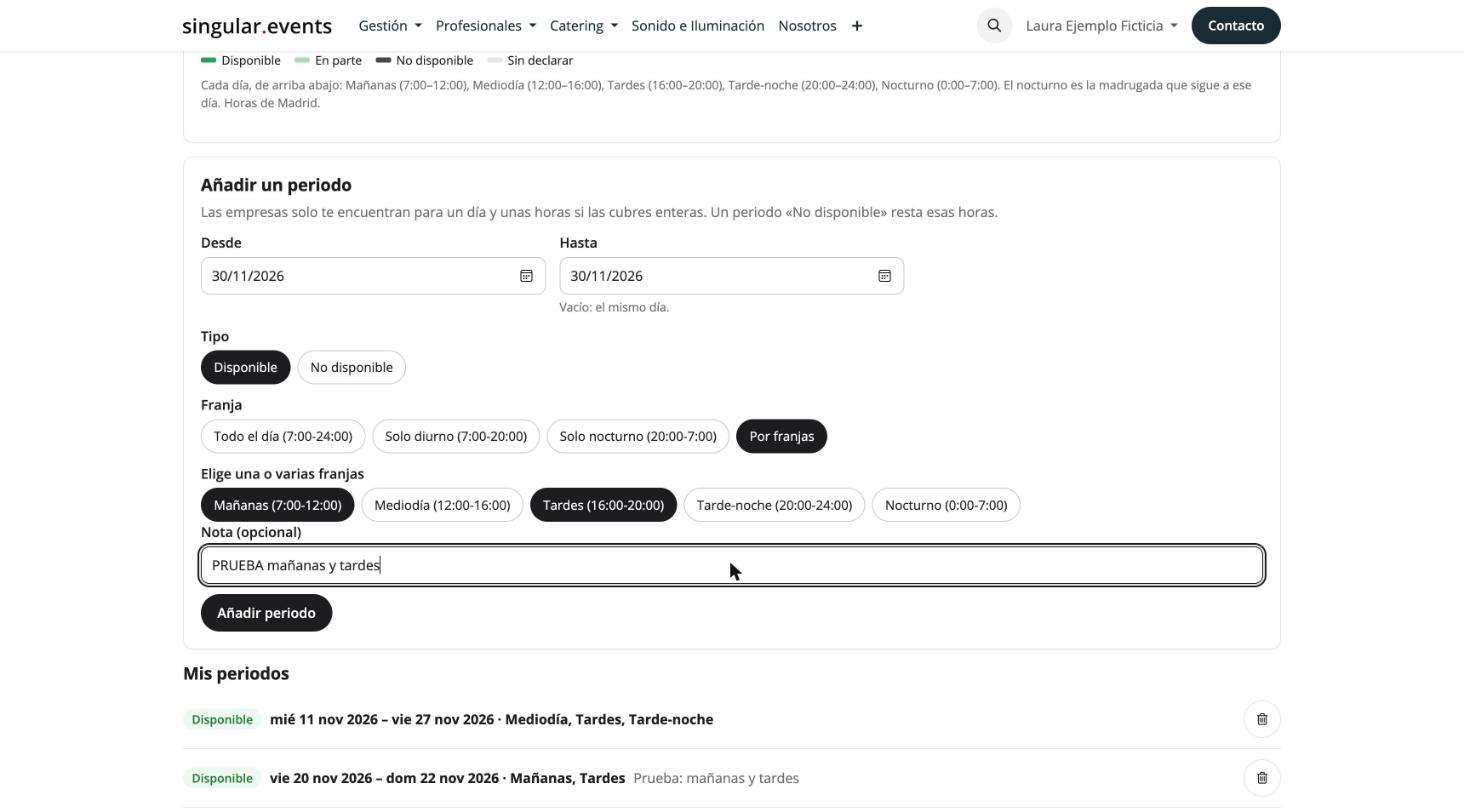
- Para quitar un periodo, pulsa «Borrar este periodo» en tu lista.
| Franja | Horas |
|---|---|
| Todo el día | 7:00–24:00 |
| Solo diurno | 7:00–20:00 |
| Solo nocturno | 20:00–7:00 del día siguiente |
| Mañanas | 7:00–12:00 |
| Mediodía | 12:00–16:00 |
| Tardes | 16:00–20:00 |
| Tarde-noche | 20:00–24:00 |
| Nocturno | 0:00–7:00 de la madrugada siguiente |
Responde a las ofertas
- Cuando te proponemos para un puesto, lo ves en «Mis trabajos» → «En proceso». Aún no ves el cliente ni la sede: verás «Evento privado · Madrid», el puesto, la fecha, el horario y la tarifa.
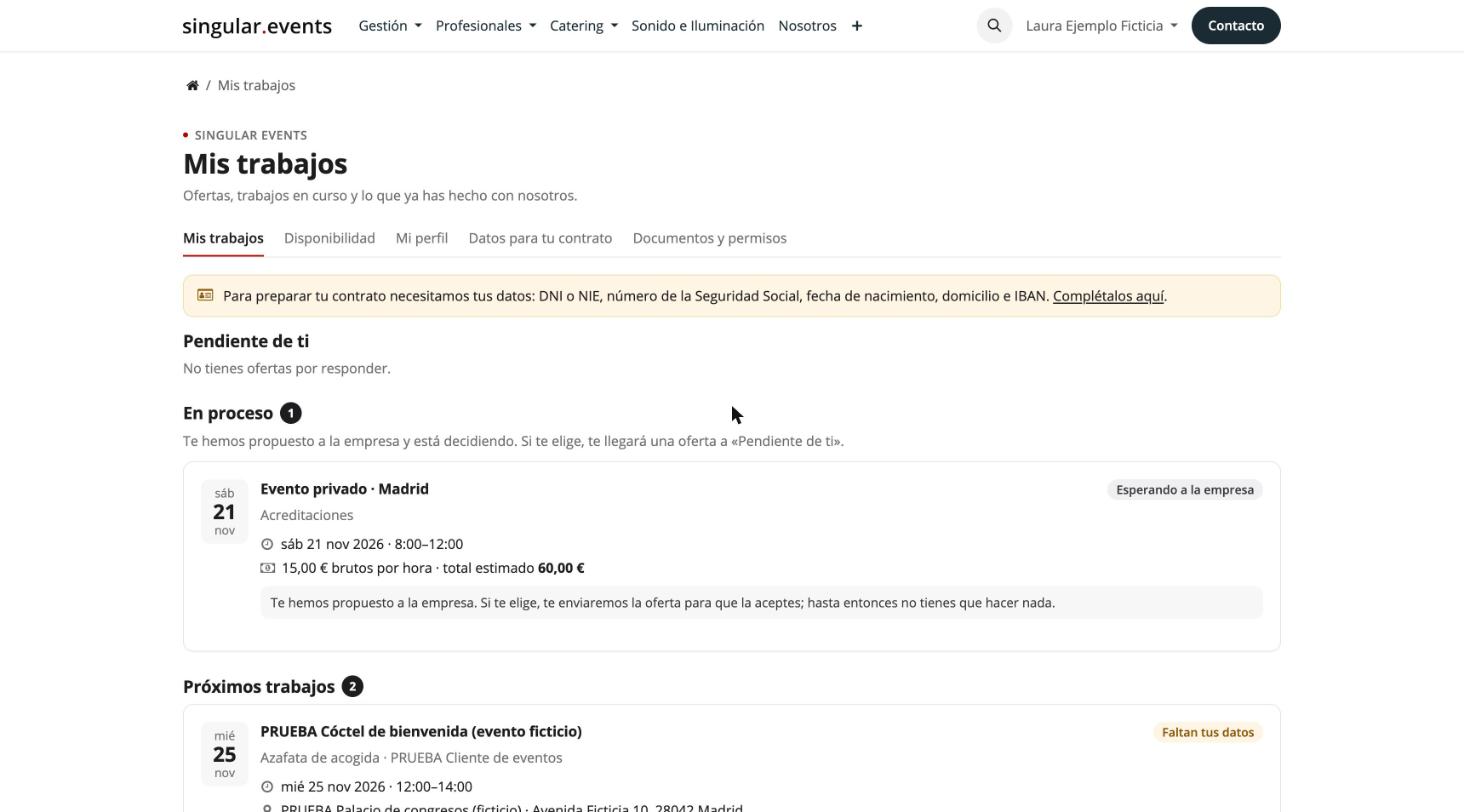
- Si la empresa te elige y lo aprobamos, te llega la oferta por correo y aparece en «Pendiente de ti».
- Lee la tarjeta: evento, puesto, empresa, fecha y horario, lugar, honorarios brutos por hora, total estimado e indicaciones.
- Pulsa «Aceptar» o «Rechazar».
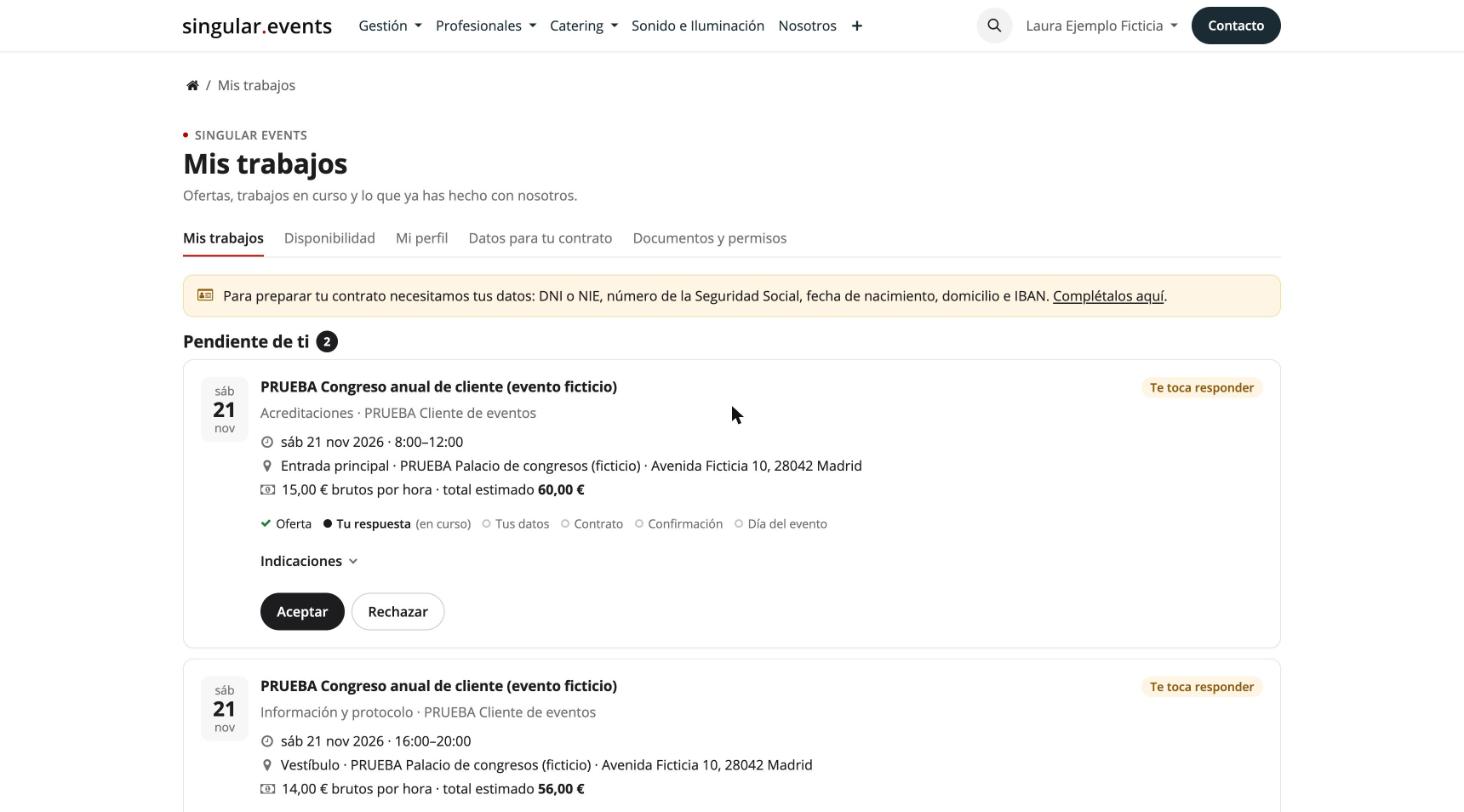
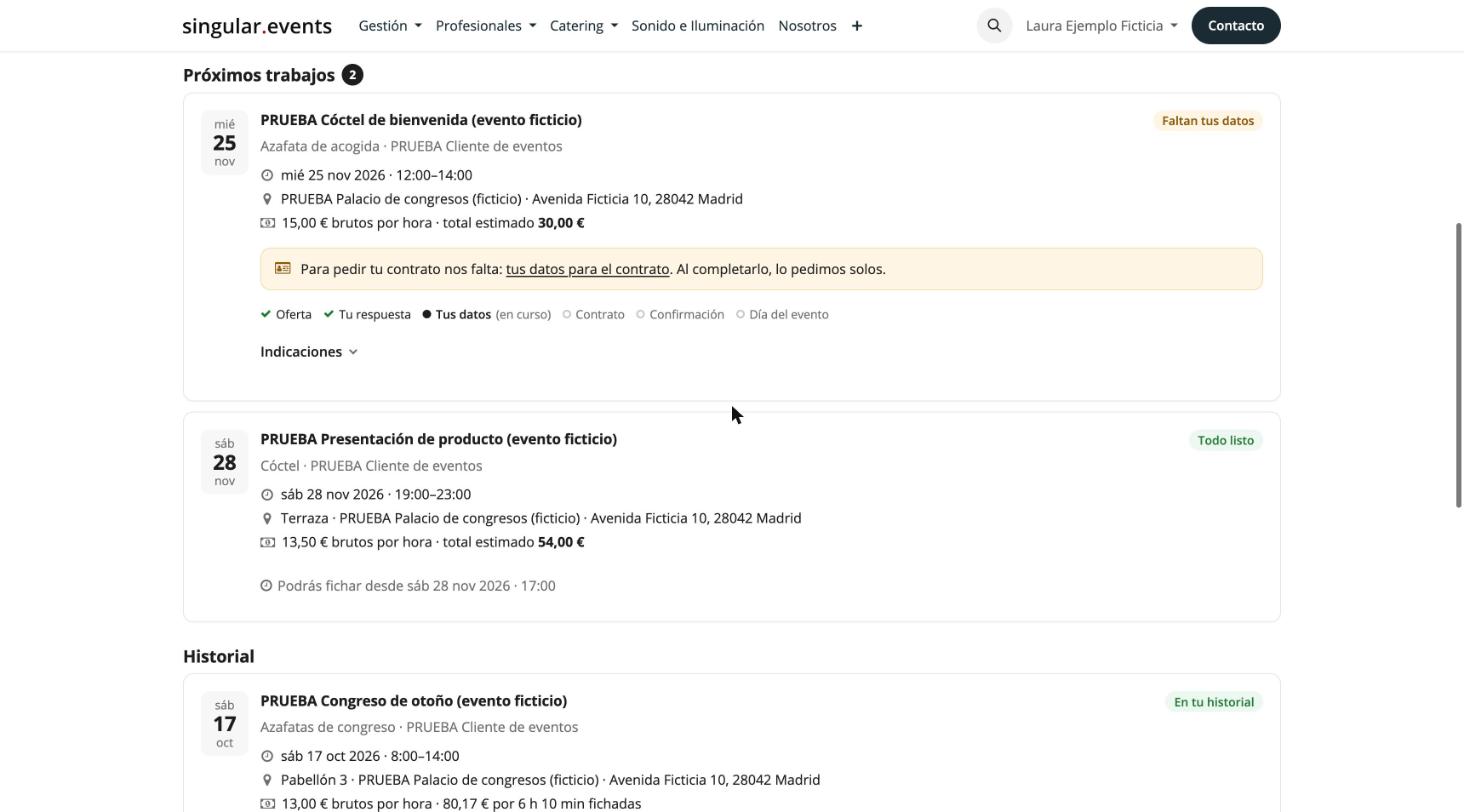
- Sigue cada trabajo con su línea de pasos: Oferta, Tu respuesta, Tus datos, Contrato, Confirmación y Día del evento.
7. Tu contrato, a través de nuestra gestoría laboral
Te contratamos nosotros, con un contrato temporal para cada evento. Lo prepara nuestra gestoría laboral.
- Abre «Datos para tu contrato».
- Rellena tu DNI o NIE, tu número de la Seguridad Social, tu fecha de nacimiento, tu domicilio, tu IBAN y tu banco.
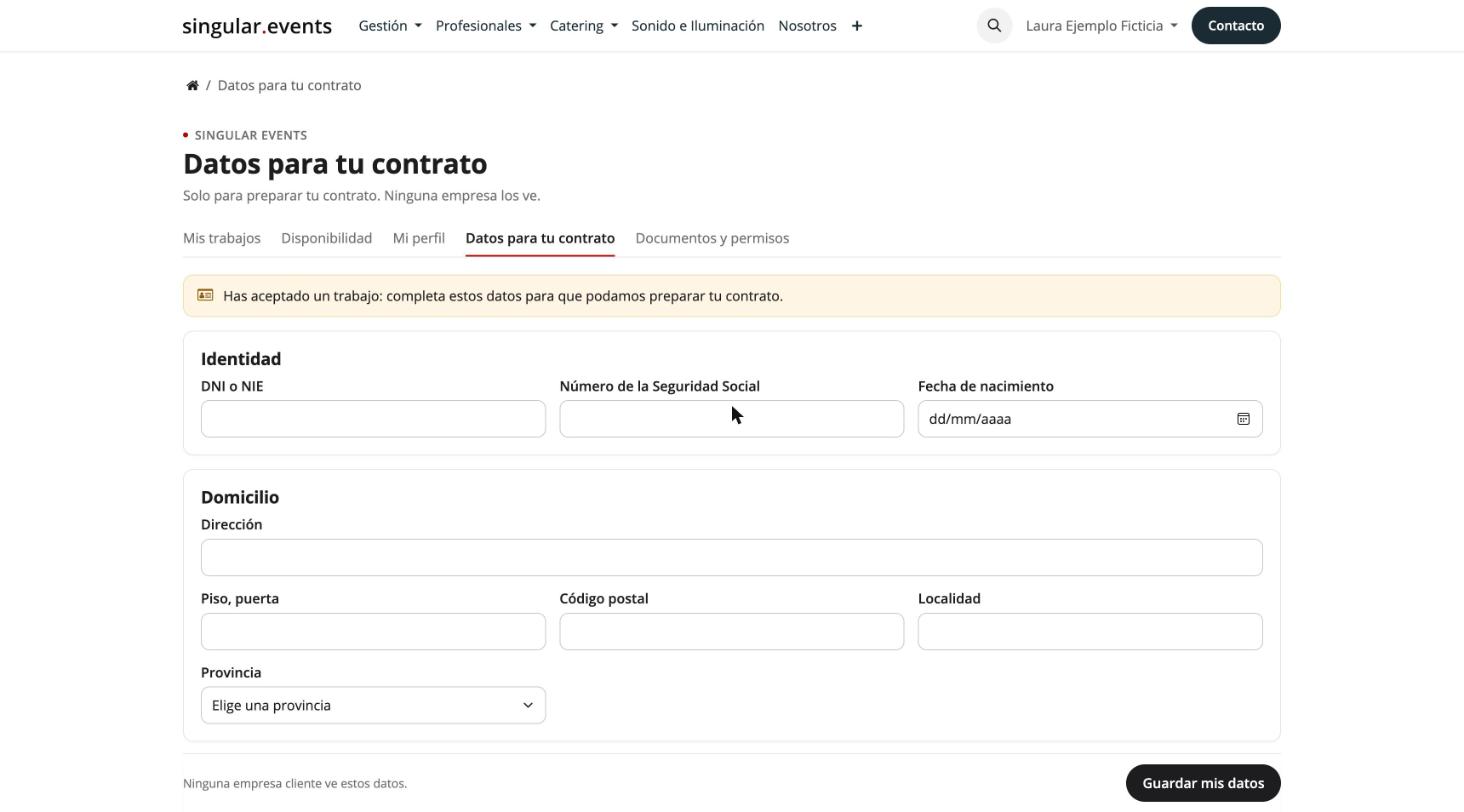
- Pulsa «Guardar». El portal comprueba que el formato es válido.
- Cuando aceptas una oferta y tienes tus datos y las dos políticas obligatorias, pedimos el contrato a nuestra gestoría laboral. No tienes que hacer nada más.
- Si falta algo, la tarjeta del trabajo te dice qué y te lleva a «Datos para tu contrato» o a «Documentos y permisos».
- Cuando la gestoría sube tu contrato, el trabajo queda confirmado. Te llega un correo y descargas el contrato desde la tarjeta del trabajo.
8. Información de prevención antes del evento
- Antes de tu primer trabajo, lee «Información de prevención de riesgos laborales» en «Documentos y permisos». Es la información general para todo el personal de eventos.
- Antes de cada evento, avisamos a nuestro servicio de prevención del evento y de sus puestos, sin tus datos personales, para saber qué información concreta hay que darte.
- El responsable del evento o nuestro servicio de prevención te da esa información antes de empezar: los riesgos del lugar, las medidas y qué hacer en una emergencia.
- Lee también las indicaciones de tu puesto en la tarjeta del trabajo y en el recordatorio.
9. El día del evento
- 48 horas antes te llega un recordatorio con la fecha, el horario, el lugar, las indicaciones y un botón a tus trabajos.
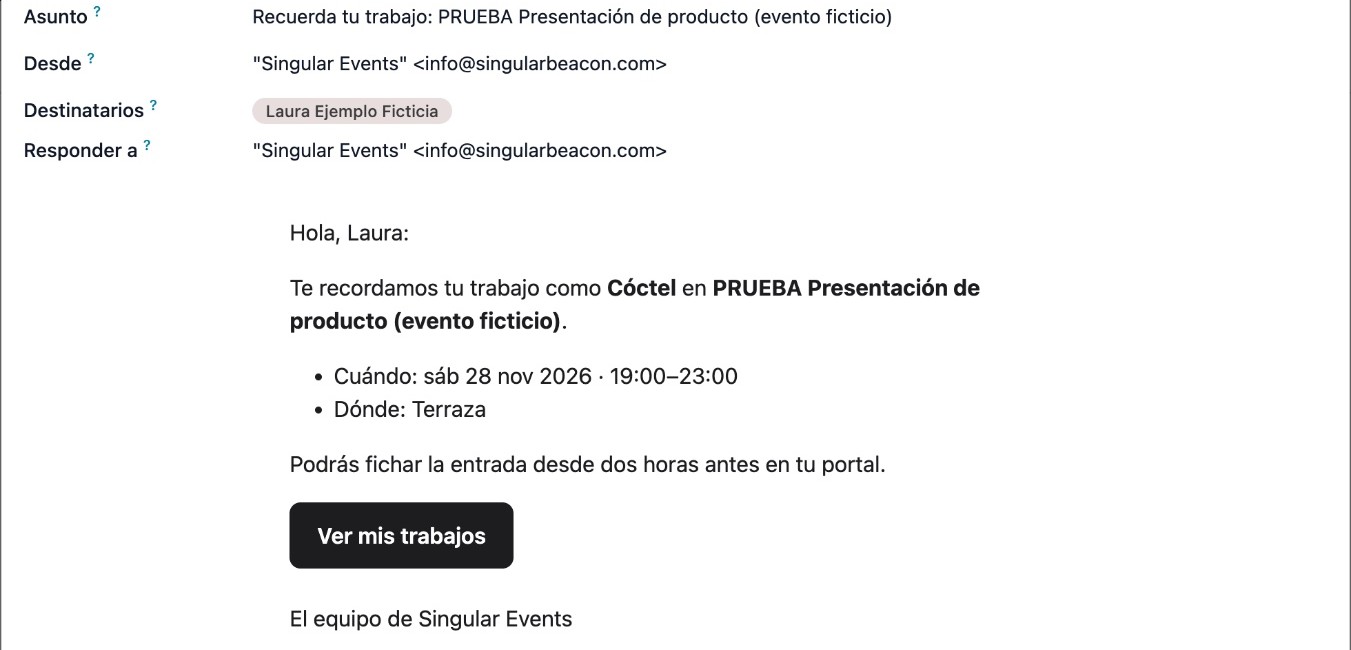
- 2 horas antes te llega otro: «Ficha tu entrada». Si te confirmamos con menos de 2 horas de margen, solo recibes este.
- Revisa las indicaciones de tu puesto en la tarjeta del trabajo. Desde ahí también descargas tu contrato.
- Abre «Mis trabajos» → «Próximos trabajos» y pulsa «Fichar entrada». Puedes fichar desde 2 horas antes; antes, la tarjeta dice desde cuándo.
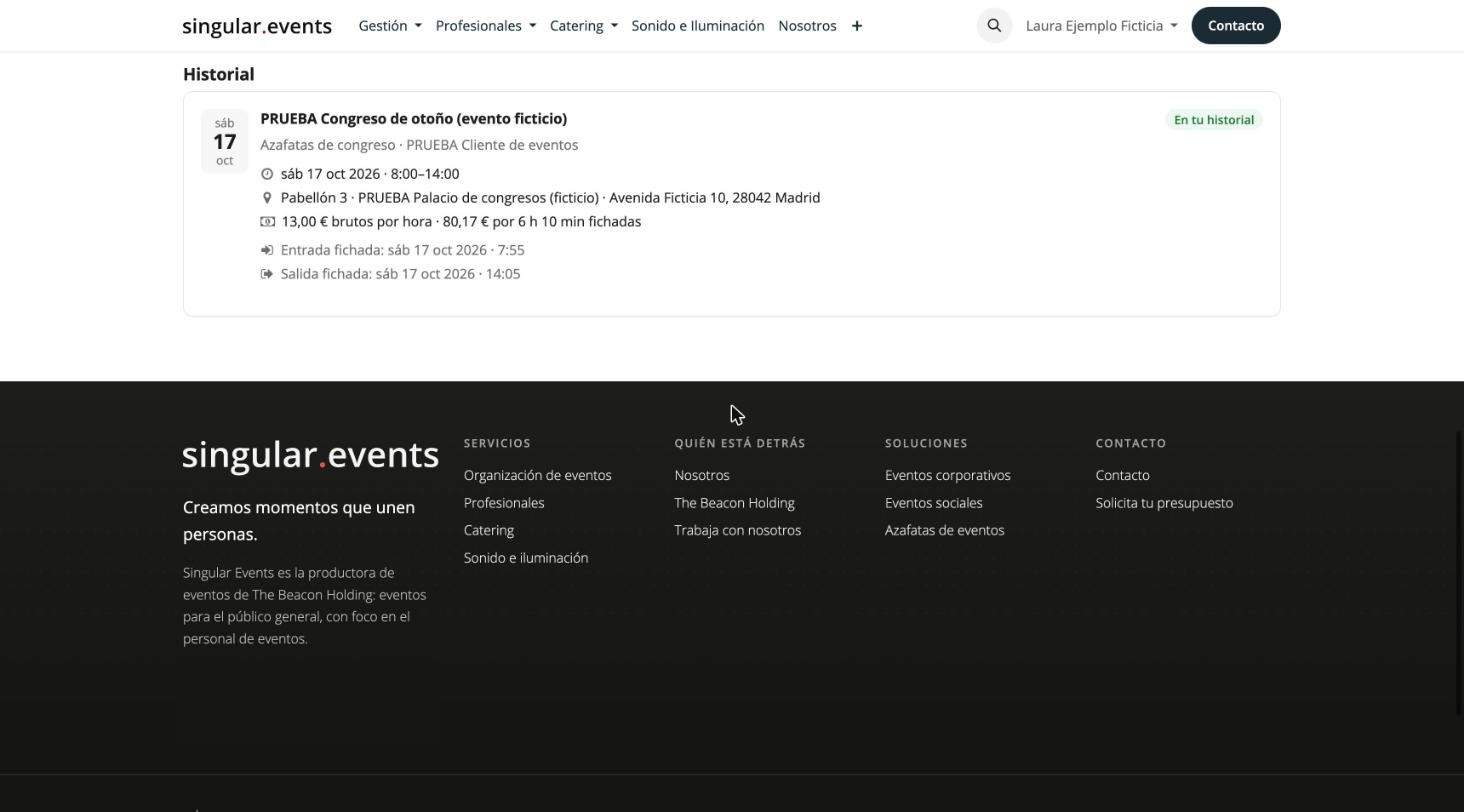
- Después del evento lo ves en «Historial», con las horas fichadas y lo cobrado por ellas.
10. Darte de baja y borrar tus fotos
Tú decides en cada momento. Puedes parar sin darte de baja o pedir la baja del todo.
Sin darte de baja
- Ocultar tu perfil: en «Mi perfil», pulsa «Ocultarlo». Ninguna empresa te encuentra hasta que pulses «Hacerlo visible».
- Retirar el permiso de compartir tu perfil: en «Documentos y permisos», desmárcalo y pulsa «Guardar permisos».
- Retirar la cesión de tus fotos: en «Presentación y fotos», pulsa «Retirar consentimiento». Las empresas dejan de verlas en ese momento, sin coste.
Darte de baja y borrar tus fotos
- Escríbenos a [email protected] o por el chat de la web. Dinos que quieres darte de baja y, si quieres, que borremos tus fotos de estudio.
- Te damos de baja en la bolsa de personal. Ninguna empresa ve tu perfil.
- Borramos tus fotos de estudio y te lo confirmamos.
- Si quieres volver más adelante, escríbenos.
Preguntas frecuentes
No puedo iniciar sesión.
Entra por www.singular.events, la web de los enlaces de nuestros correos. Si no recuerdas la contraseña, pulsa «¿Olvidaste tu contraseña?».
El enlace del correo ha caducado.
Pide uno nuevo con «¿Olvidaste tu contraseña?» en www.singular.events/web/login.
No me llegan ofertas.
Comprueba que tu perfil está visible, que has declarado tu disponibilidad y que has marcado provincias en «Dónde trabajas».
No veo el nombre de la empresa ni del evento.
Es normal hasta que te llega la oferta.
¿Tengo que ceder mis fotos para trabajar?
No. La cesión es voluntaria y puedes retirarla cuando quieras, sin coste. Lo obligatorio son las políticas de prevención de riesgos laborales y de prevención del acoso.
Mi contrato no avanza.
Mira la tarjeta del trabajo: te dice si faltan tus datos o una política.
Aún no puedo fichar.
Se ficha desde 2 horas antes del turno. La tarjeta te dice desde cuándo.
¿Qué ropa llevo a la sesión de fotos?
Camiseta blanca, pantalón negro y zapatos negros. Nosotros ponemos la americana negra y el pañuelo.
¿Necesitas ayuda?
Escríbenos por el canal que te venga mejor:
- Chat de la web: pulsa la burbuja «¿Dudas? Escríbenos» en www.singular.events.
- Correo: escribe a [email protected]. Abrimos una solicitud y te respondemos por correo.
- Formulario: abre una solicitud de soporte.
- Centro de ayuda: todas las guías de Singular Events.