Manual para empresas que contratan personal para eventos
Singular Events te pone personal para tus eventos privados: azafatas, camareros, promotores, montaje, coordinación y más. Desde tu portal en www.singular.events publicas el evento, eliges a las personas y sigues cada puesto hasta el día del evento.
Antes de empezar
- Entra siempre por www.singular.events. Tu acceso solo funciona desde esa web.
- Cada persona trabaja con un contrato de Singular Events. Tú eliges; nosotros contratamos.
- De cada persona ves solo lo que ella decide mostrar, con su nombre y las iniciales de sus apellidos, por ejemplo «Laura E. F.».
- El portal no muestra precios. Los honorarios de cada puesto los fijamos nosotros; para cualquier duda de tarifas, habla con tu contacto de Singular Events.
- Todos los contactos de tu empresa con acceso ven los eventos de la empresa, también los borradores.
1. Solicita tu cuenta de empresa
- Entra en www.singular.events y pulsa «Solicitar cuenta de empresa».
- Rellena el formulario con los datos de tu empresa y de la persona de contacto: el nombre de la empresa, tu nombre, tu correo y lo que te pida el formulario.
- Acepta la política de privacidad y envía la solicitud.
- Revisamos tu solicitud. Hasta que la validamos, tu cuenta no funciona.
- Si la validamos, te llega el correo para activar tu acceso (apartado 2).
- Si no podemos validarla, te escribimos un correo con el motivo.
2. Activa tu acceso y crea tu contraseña
- Abre el correo de Singular Events para activar tu cuenta.
- Pulsa el botón del correo. Se abre www.singular.events.
- Escribe tu contraseña dos veces y confírmala.
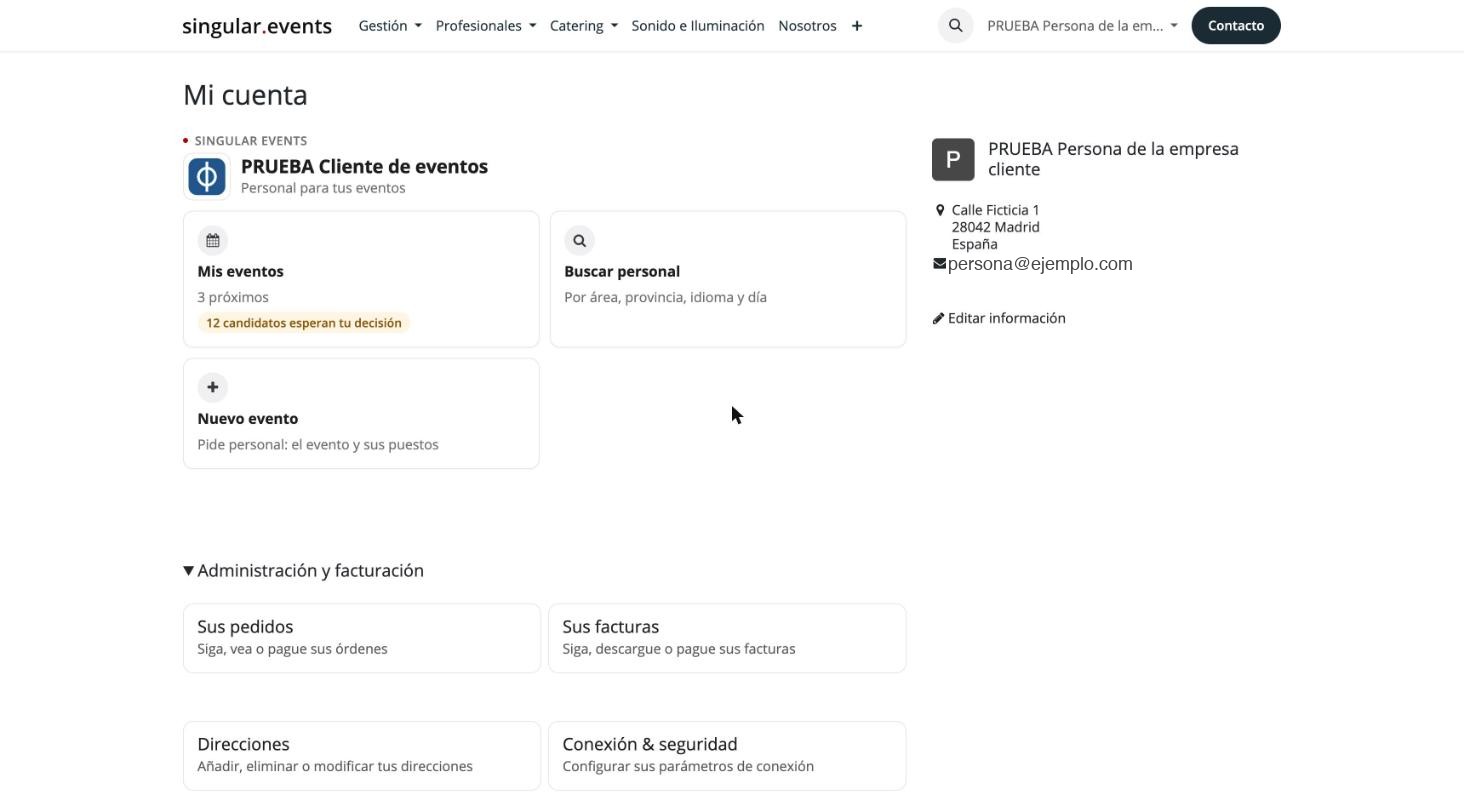
- Entras en «Mi cuenta». Verás el bloque de Singular Events con «Mis eventos», «Buscar personal» y «Nuevo evento».
Si un compañero también necesita acceso, pídenoslo por cualquiera de los canales de «¿Necesitas ayuda?».
3. Publica tu evento
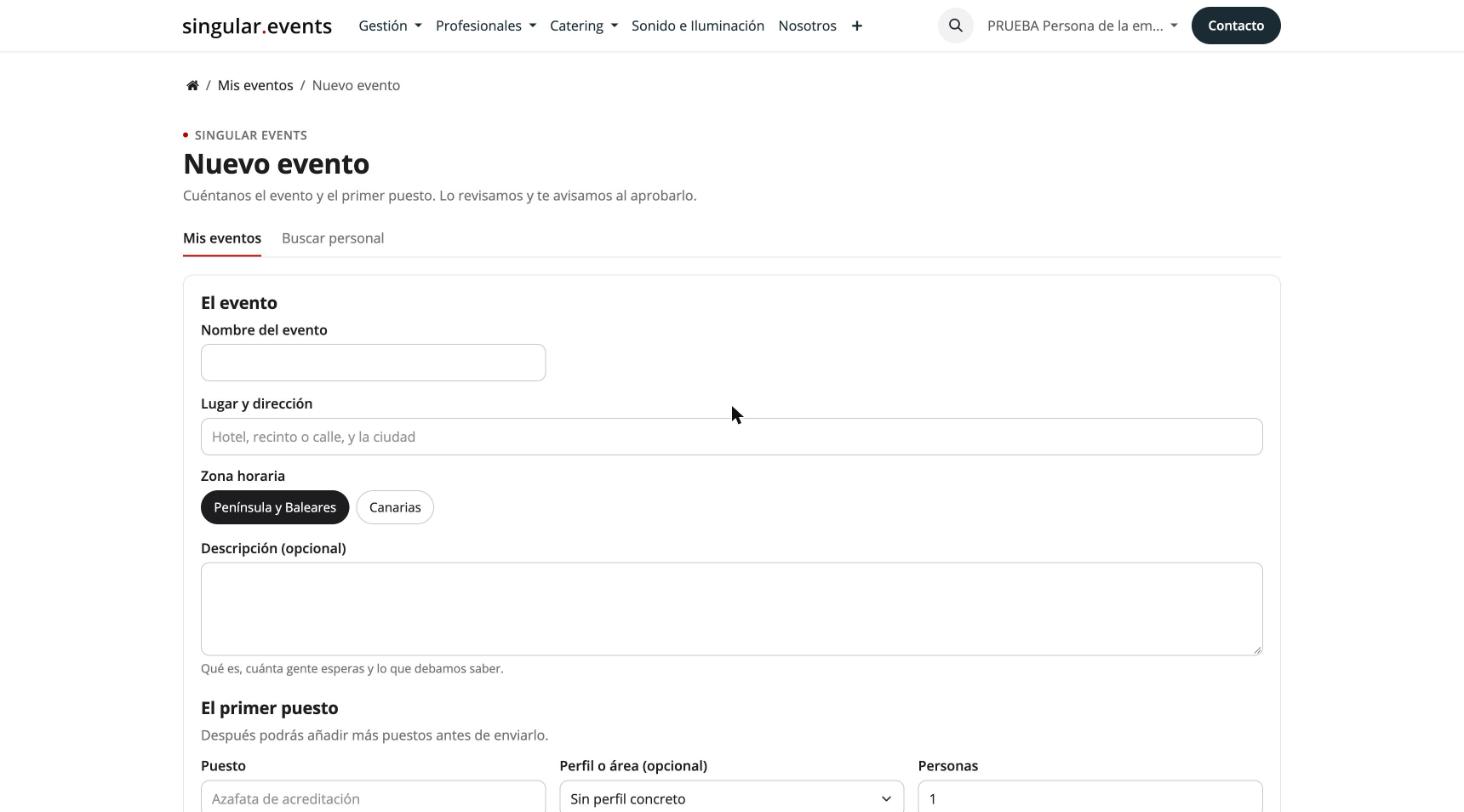
- Pulsa «Nuevo evento», en «Mi cuenta» o en «Mis eventos». También puedes ir directo a www.singular.events/my/staff-events/new.
- Escribe el nombre del evento, el lugar y la dirección, la zona horaria (Península y Baleares, o Canarias) y, si quieres, una descripción.
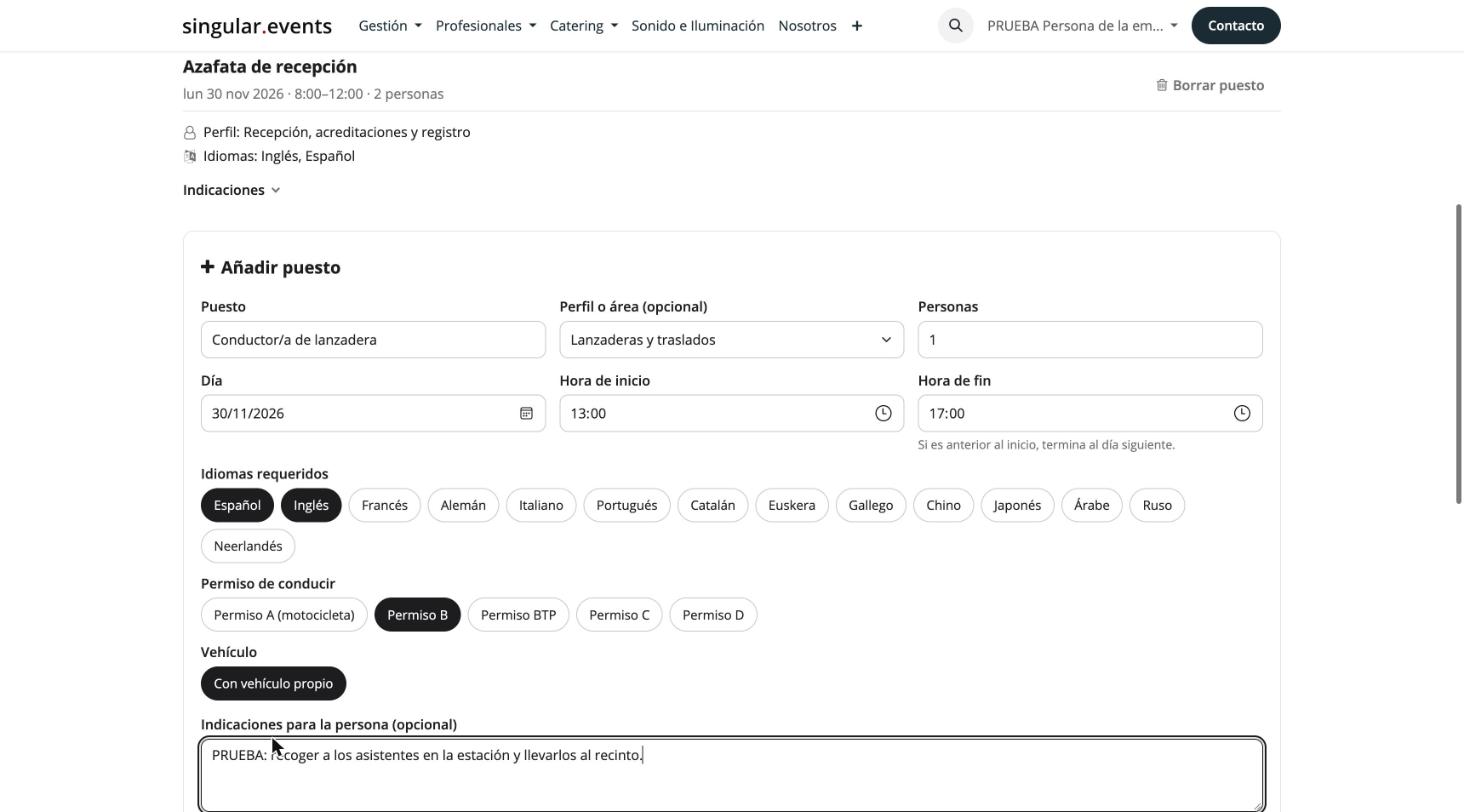
- Define el primer puesto: perfil, nombre del puesto, personas (de 1 a 50), día, hora de inicio y de fin, idiomas, permiso de conducir, vehículo propio e indicaciones para las personas.
- Pulsa «Crear borrador». El evento queda en «Borrador».
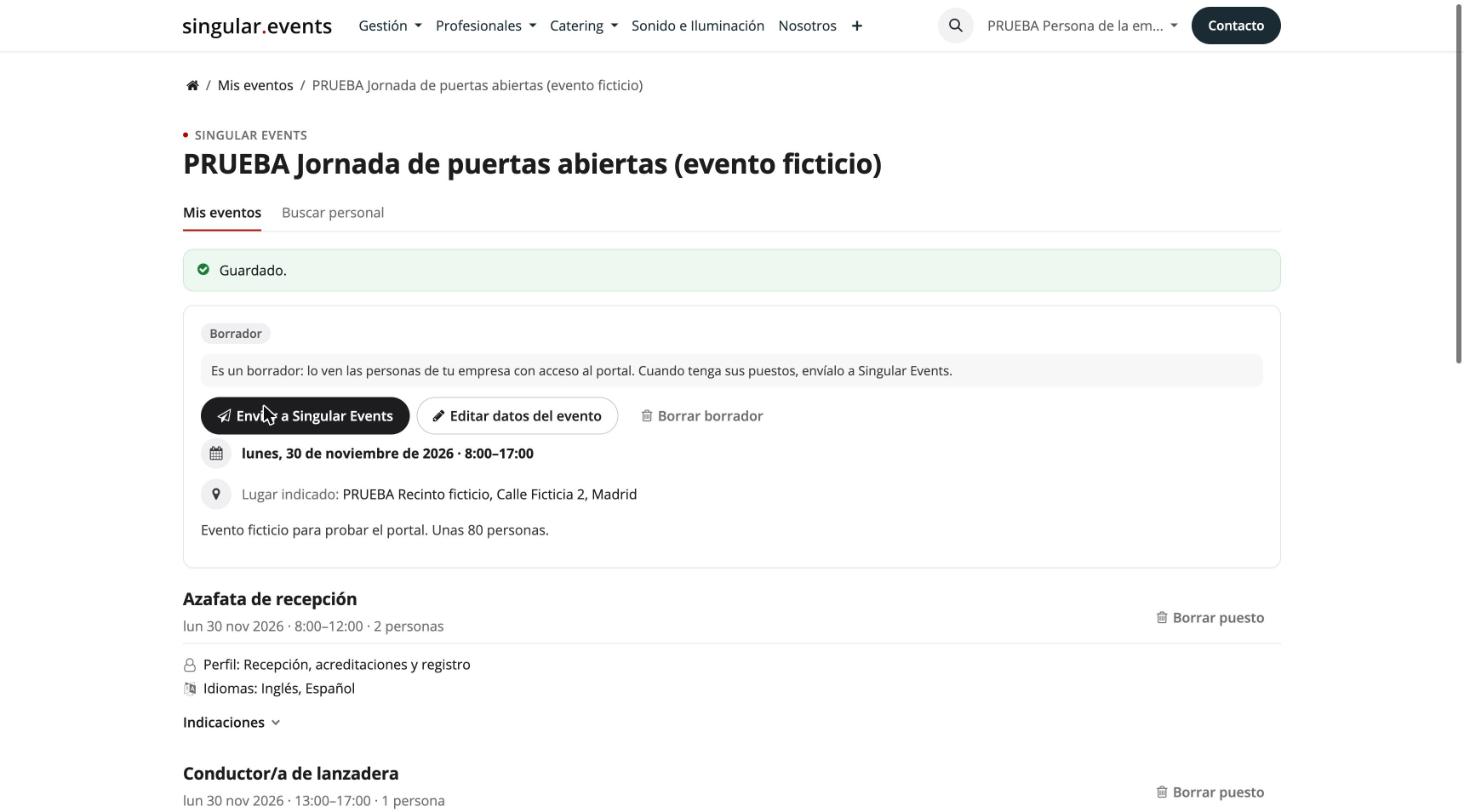
- Añade los puestos que falten con «Añadir puesto». Para quitar uno, pulsa «Borrar puesto».
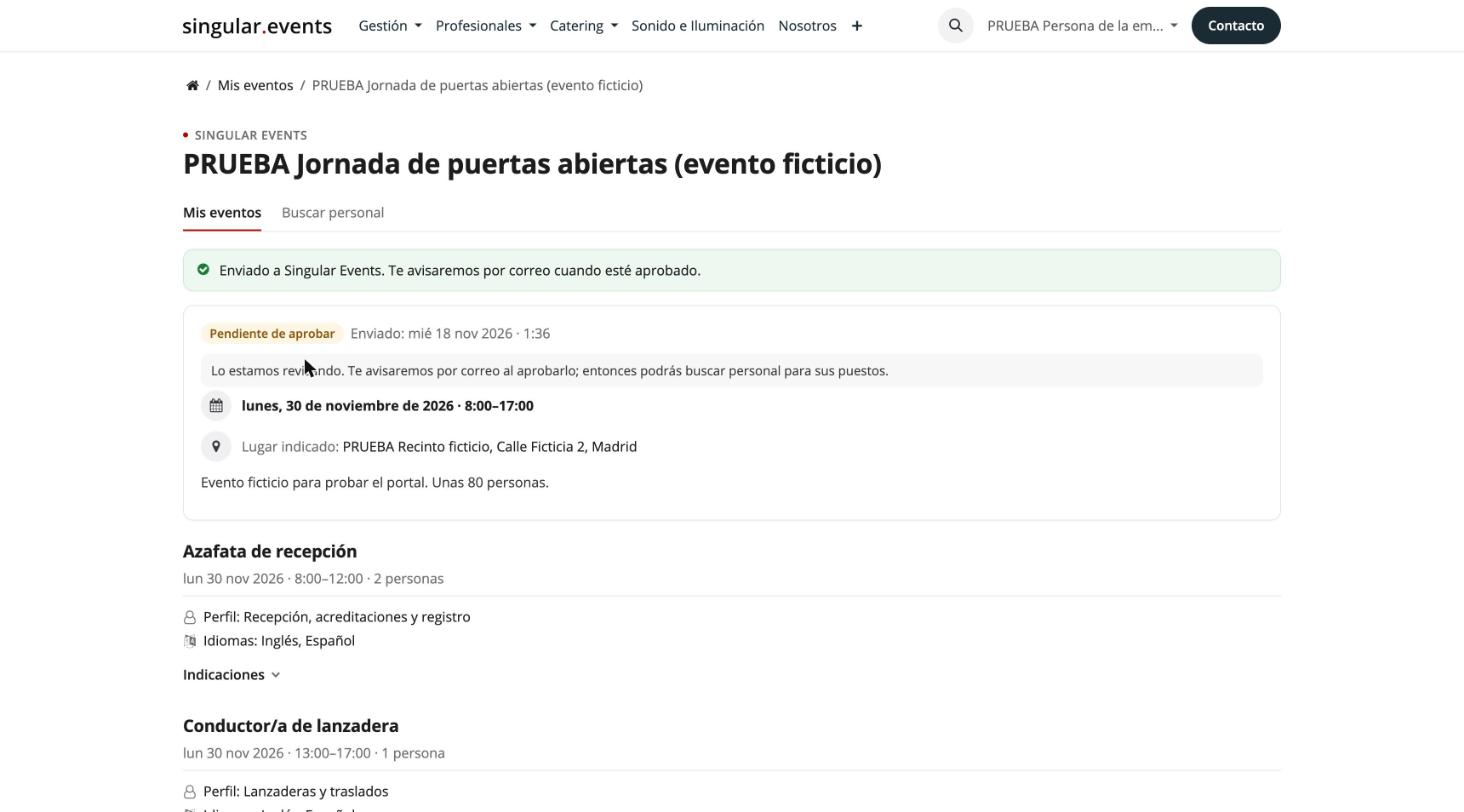
- Pulsa «Enviar a Singular Events». El evento pasa a «Pendiente de aprobar».
Solo puedes borrar un evento en borrador: usa «Borrar borrador» y confírmalo.
4. Las personas disponibles
Hay dos formas de saber con cuánta gente cuentas:
- Cuando publicas: próximamente, al crear un evento verás una cifra orientativa del personal disponible en tu provincia: «pocas personas», «entre 5 y 20» o «más de 20». Es por tramos y nunca un número exacto, para no identificar a nadie.
- Con el evento aprobado: buscas personal con fecha y horas concretas. Solo salen las personas que han declarado libres todas esas horas y no tienen otro trabajo a esa hora (apartado 5).
5. Propuesta del equipo, aprobación o devolución
Revisamos tu evento
- Fijamos la sede a partir del lugar que escribiste.
- Ponemos los honorarios por hora de cada puesto.
- Lo aprobamos o te lo devolvemos con un comentario. En los dos casos te llega un correo.
| Estado | Qué significa | Qué haces |
|---|---|---|
| Borrador | Lo estás preparando. | Editas el evento y sus puestos, lo envías o lo borras. |
| Pendiente de aprobar | Lo estamos revisando. | Esperas nuestro correo. |
| Devuelto | Te pedimos cambios. | Lees el comentario, corriges y lo vuelves a enviar. |
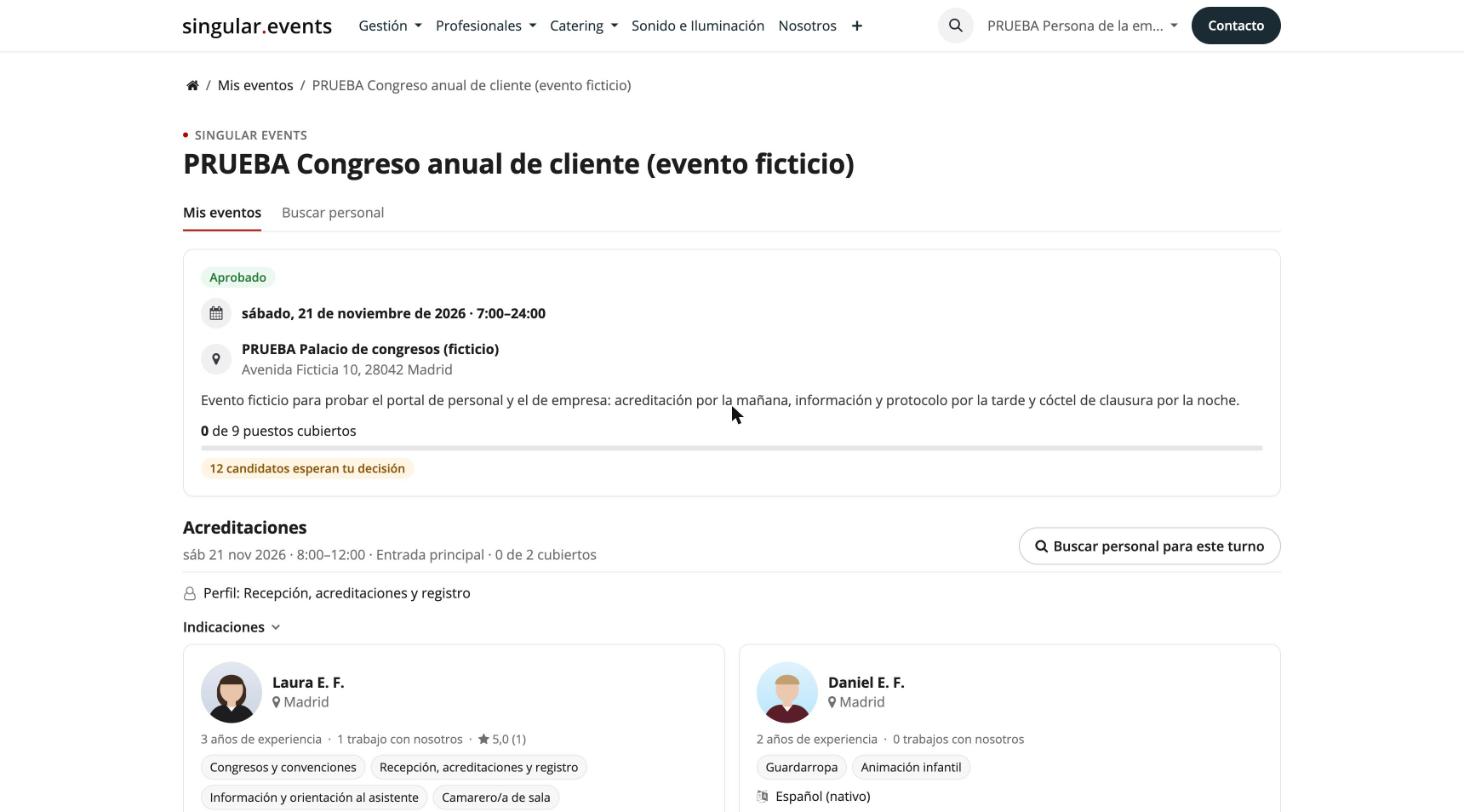
| Aprobado | Ya puedes elegir personal. | Revisas candidatos, buscas y sigues a las personas. |
Si te lo devolvemos
- Abre el evento. Nuestro comentario sale en un aviso arriba.
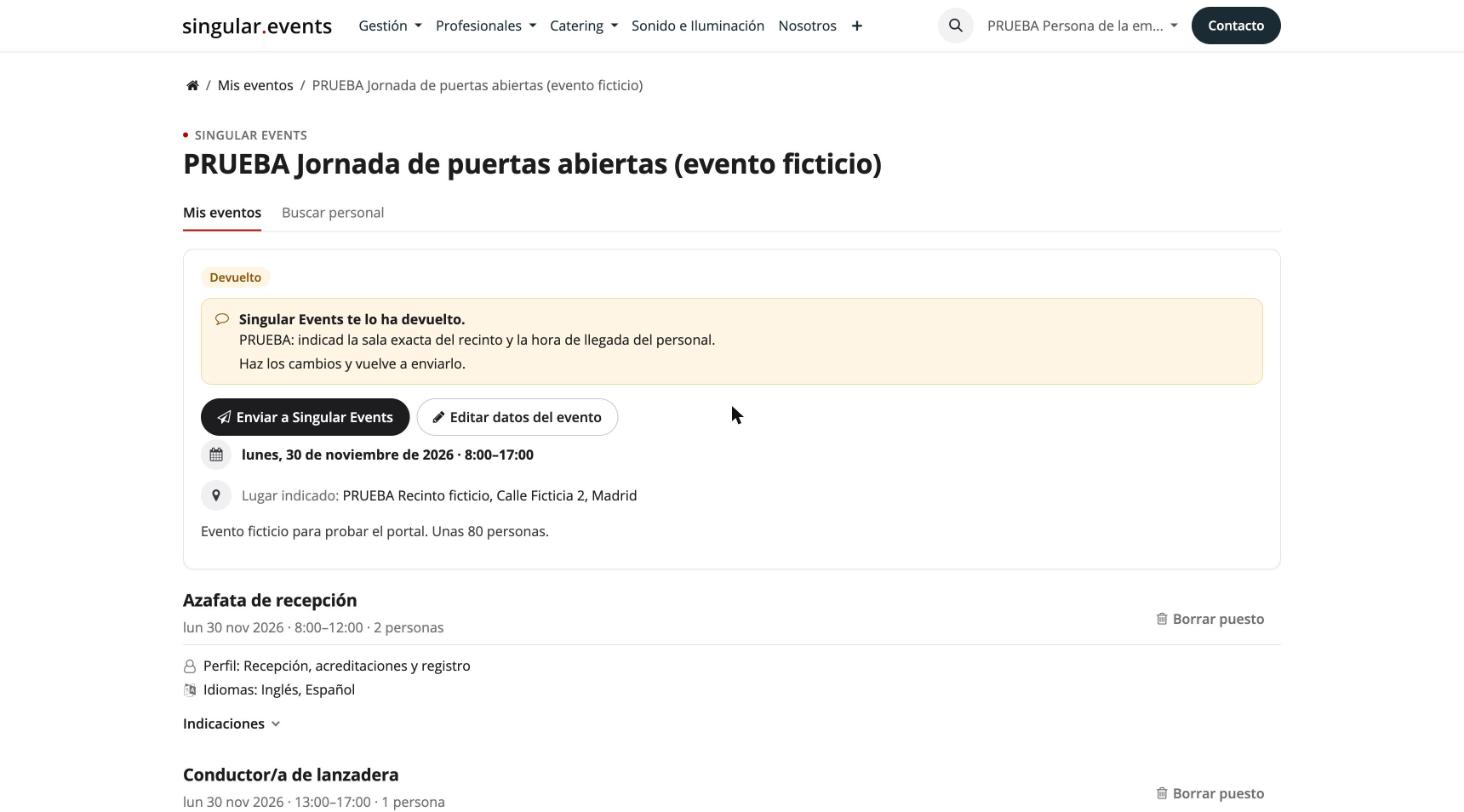
- Pulsa «Editar datos del evento», corrige lo que te pedimos y guarda.
- Pulsa «Enviar a Singular Events».
Con el evento aprobado
- Abre el evento. Verás la fecha, el horario, la sede, los puestos cubiertos y cuántos candidatos esperan tu decisión.
- Revisa los candidatos que te proponemos en cada puesto. Cada tarjeta dice si la persona está libre en ese turno.
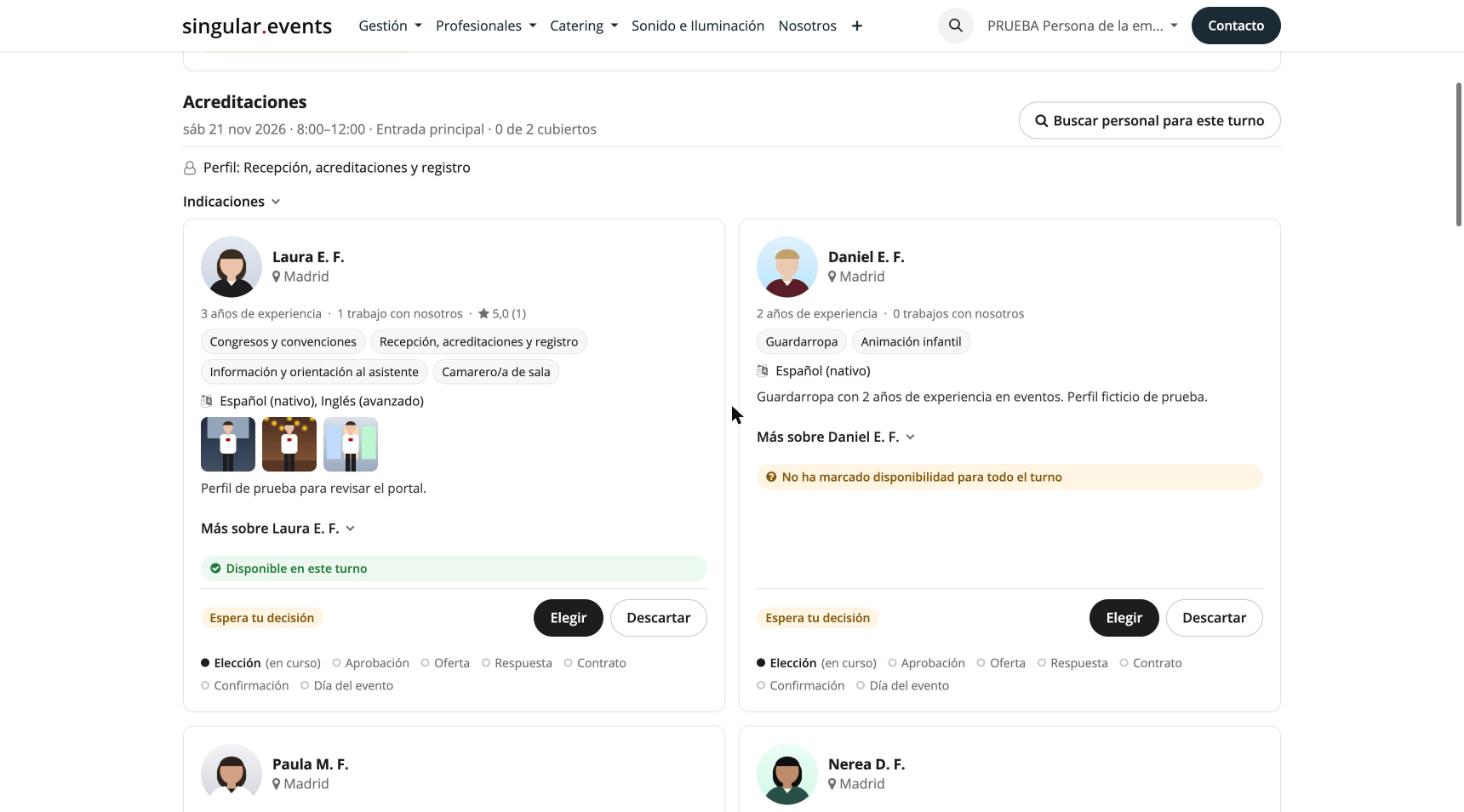
- Pulsa «Elegir» o «Descartar». Si te equivocas, pulsa «Deshacer» mientras el turno no haya pasado.
- Si quieres buscar tú, pulsa «Buscar personal para este turno» en el puesto. La búsqueda se abre con el día, las horas y los requisitos del puesto.
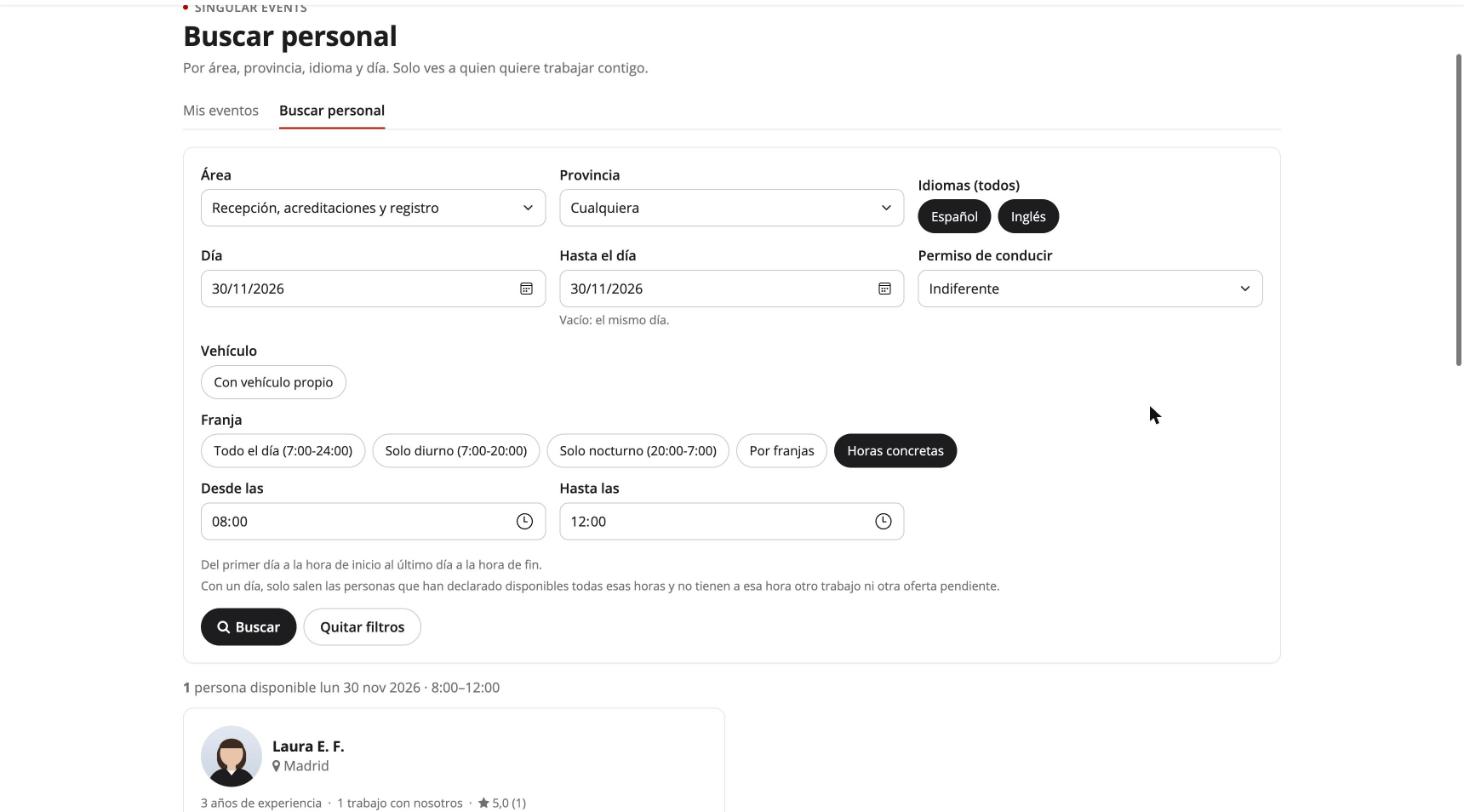
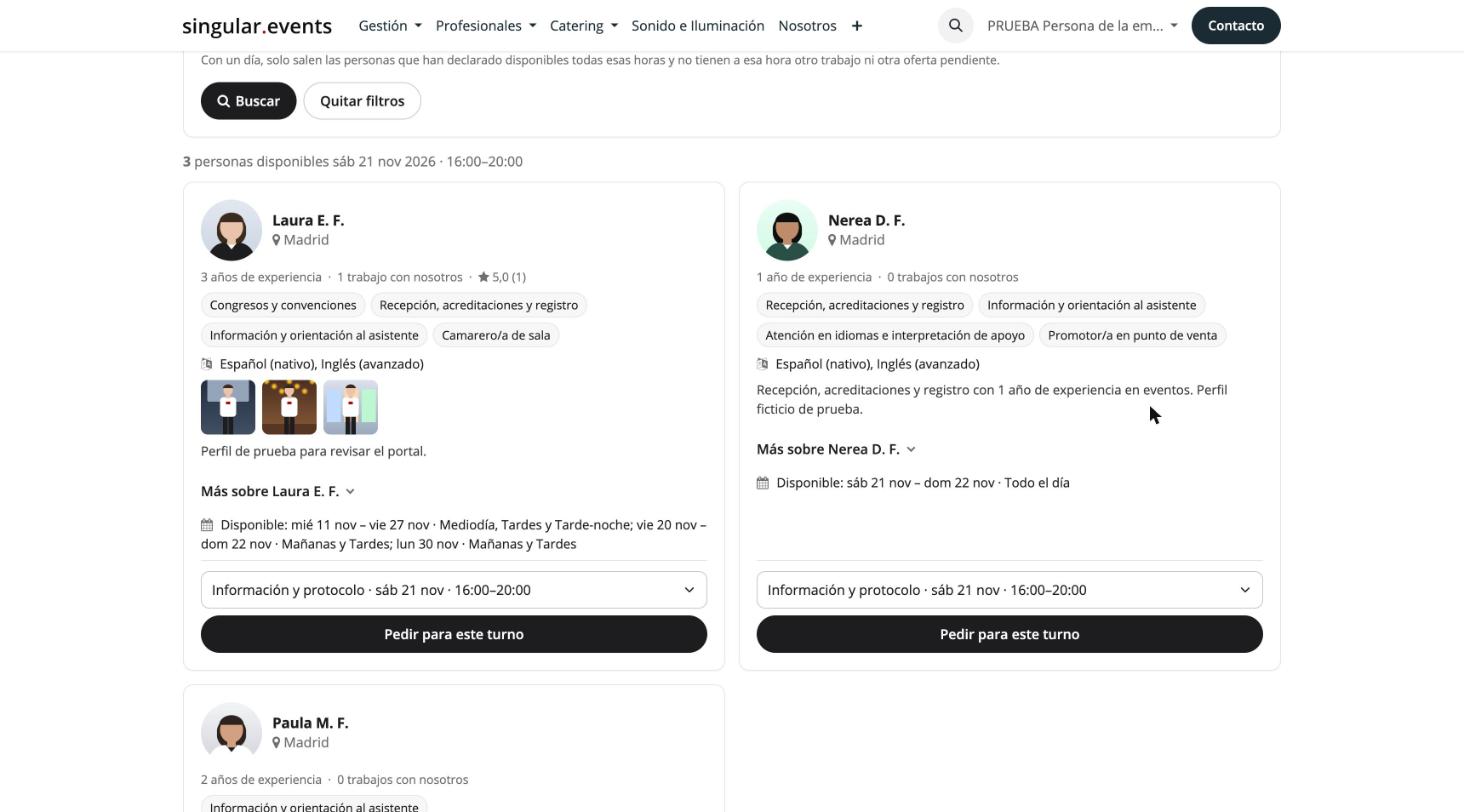
- Revisa las tarjetas y pulsa «Pedir para este turno» en la persona que quieras. Lo revisamos y le enviamos la oferta.
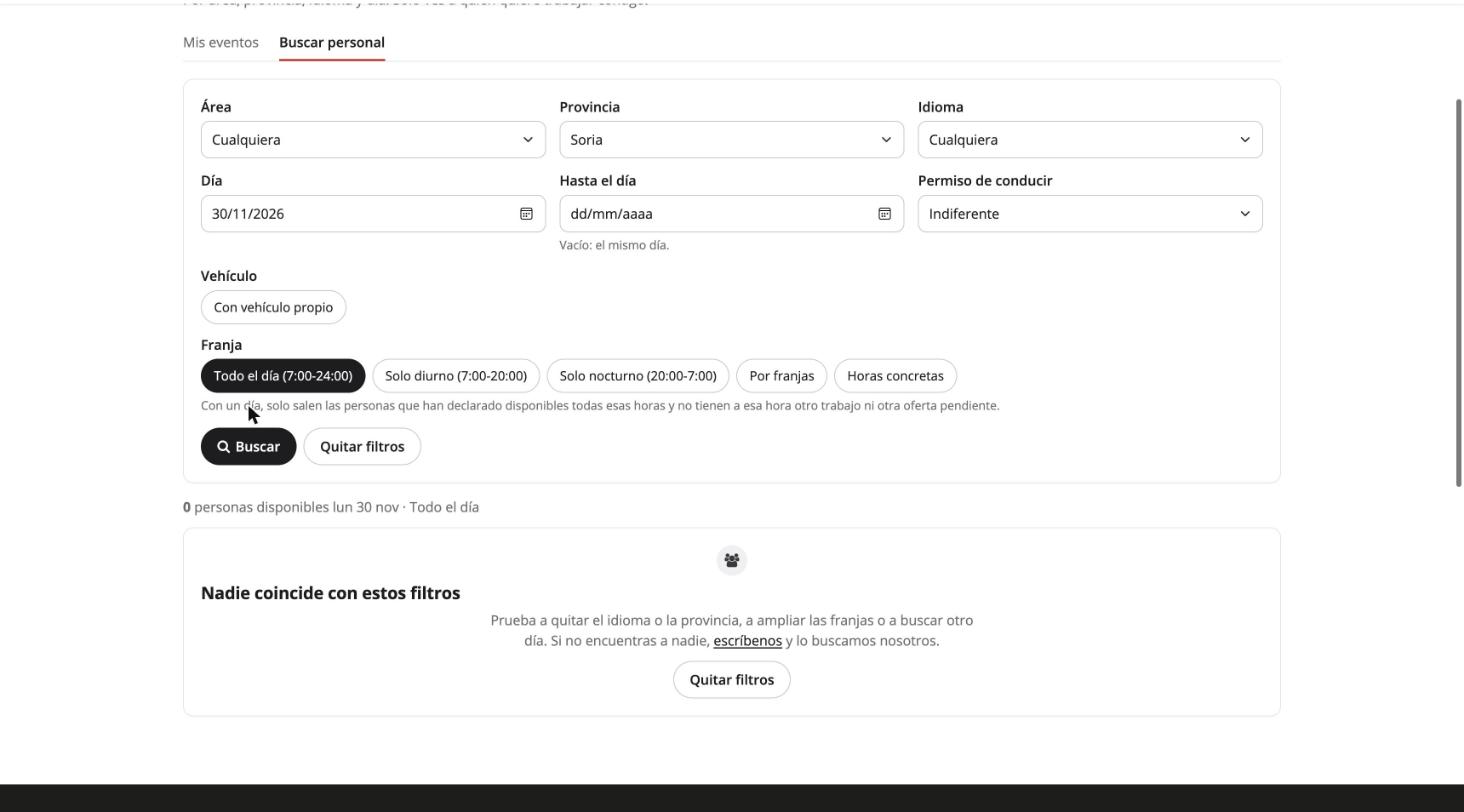
- Si no sale nadie, la página te explica por qué. Prueba con menos filtros o con otras horas.
6. Sigue tu evento
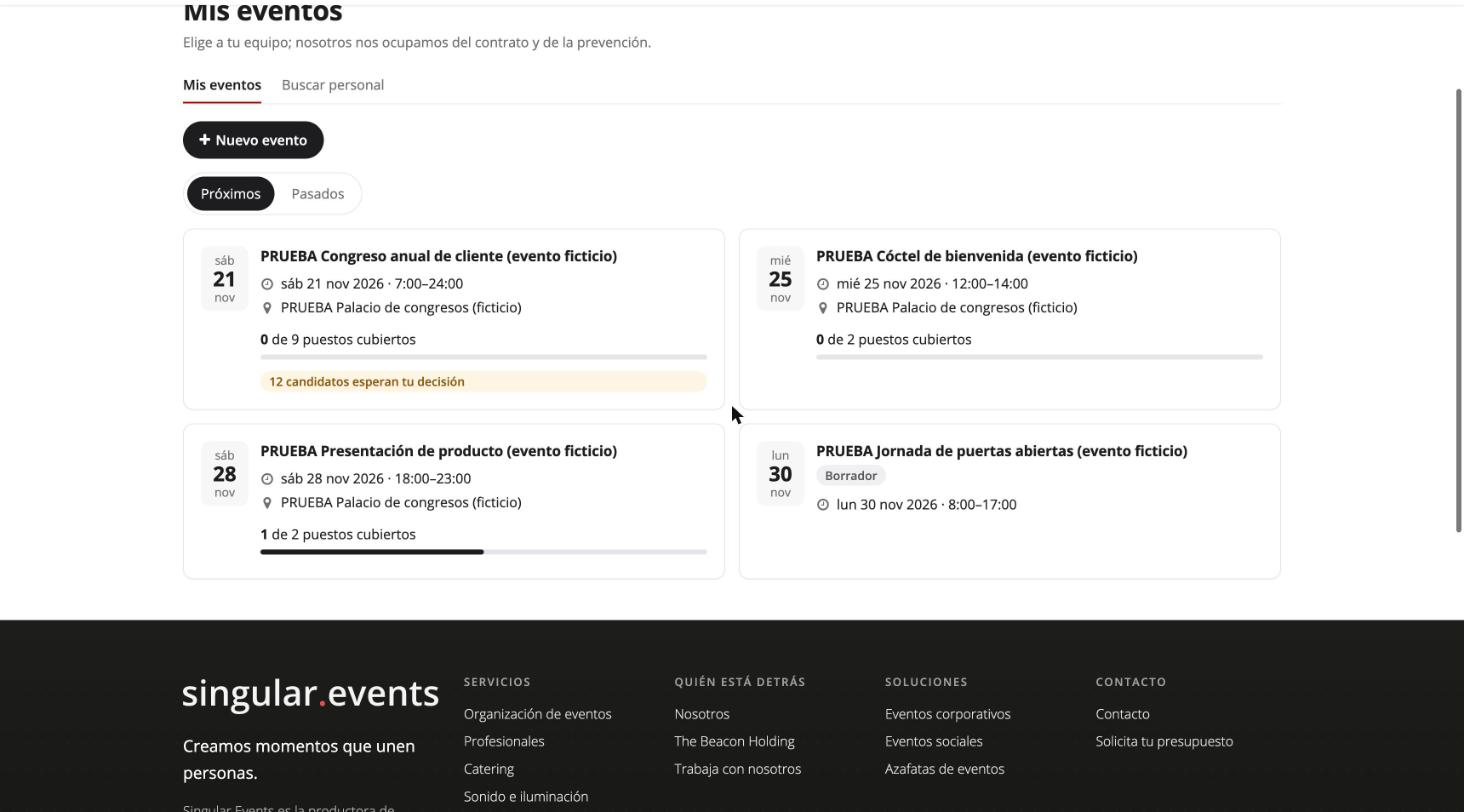
- En «Mis eventos» ves tus eventos próximos y pasados, con su fecha, su sede y su cobertura.
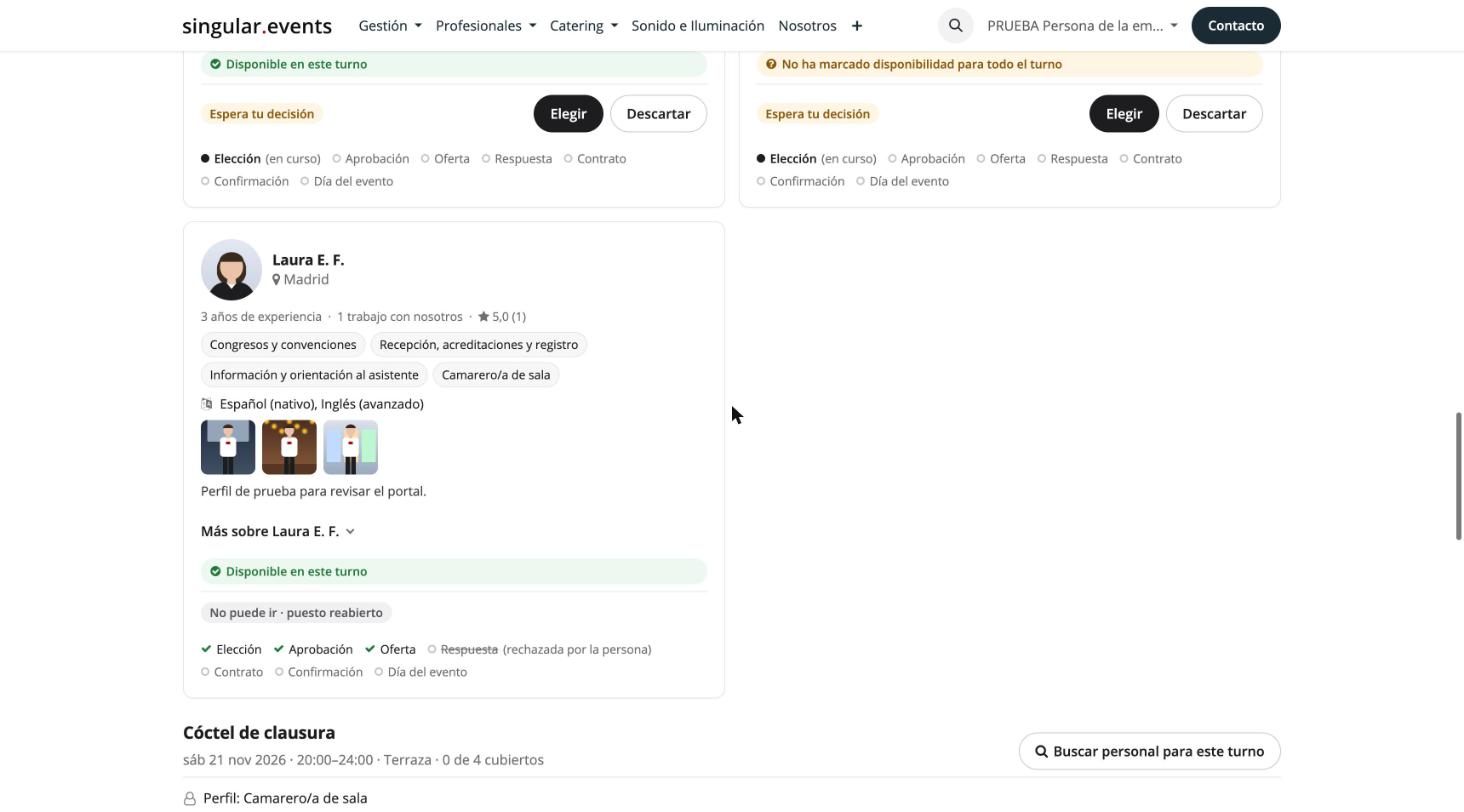
- Cada persona elegida lleva una línea de pasos: Elección, Aprobación, Oferta, Respuesta, Contrato, Confirmación y Día del evento.
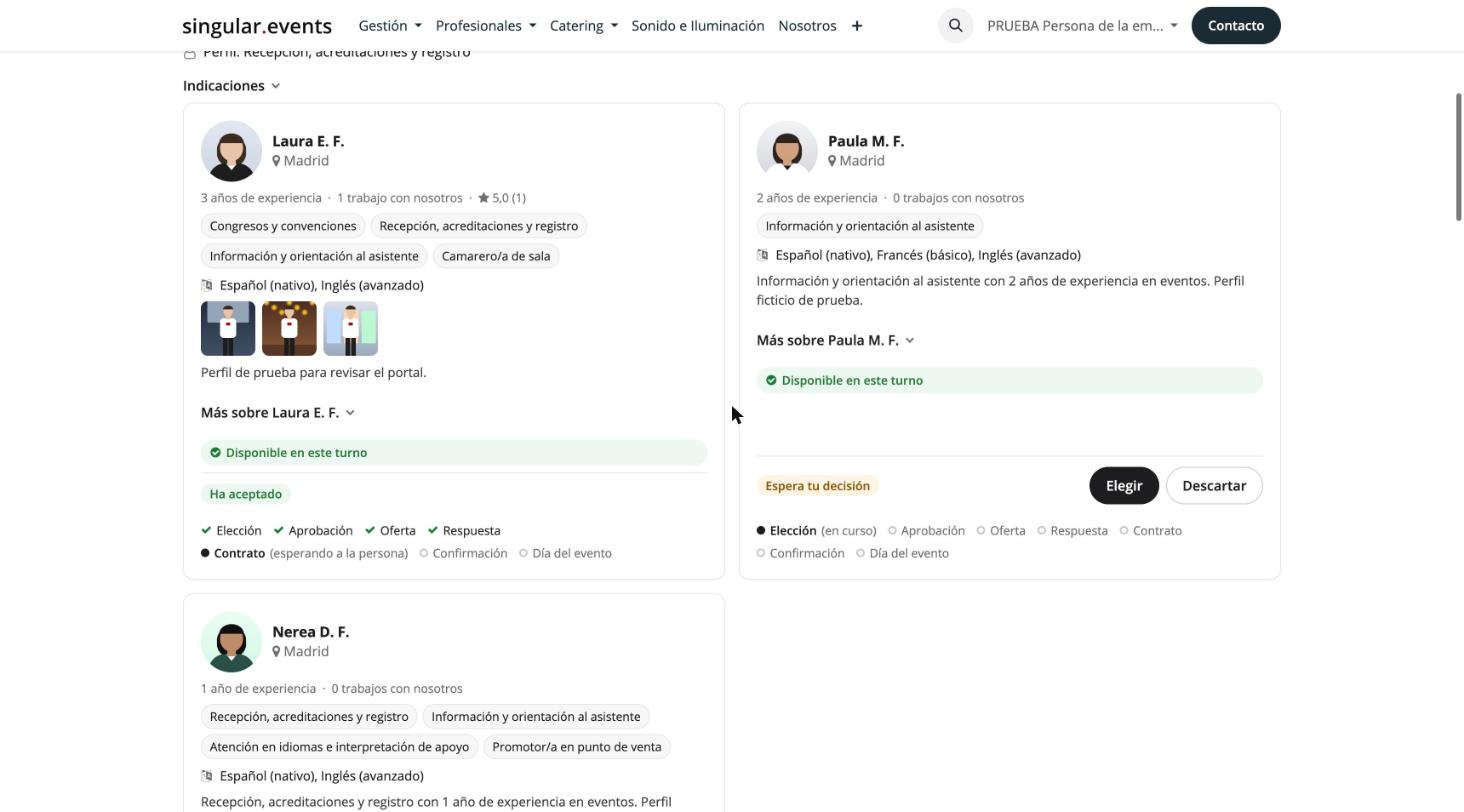
- Te llega un correo cuando la persona acepta, cuando no puede ir y cuando queda confirmada.
- Si alguien no puede ir, su tarjeta dice «No puede ir · puesto reabierto» y el puesto vuelve a quedar libre.
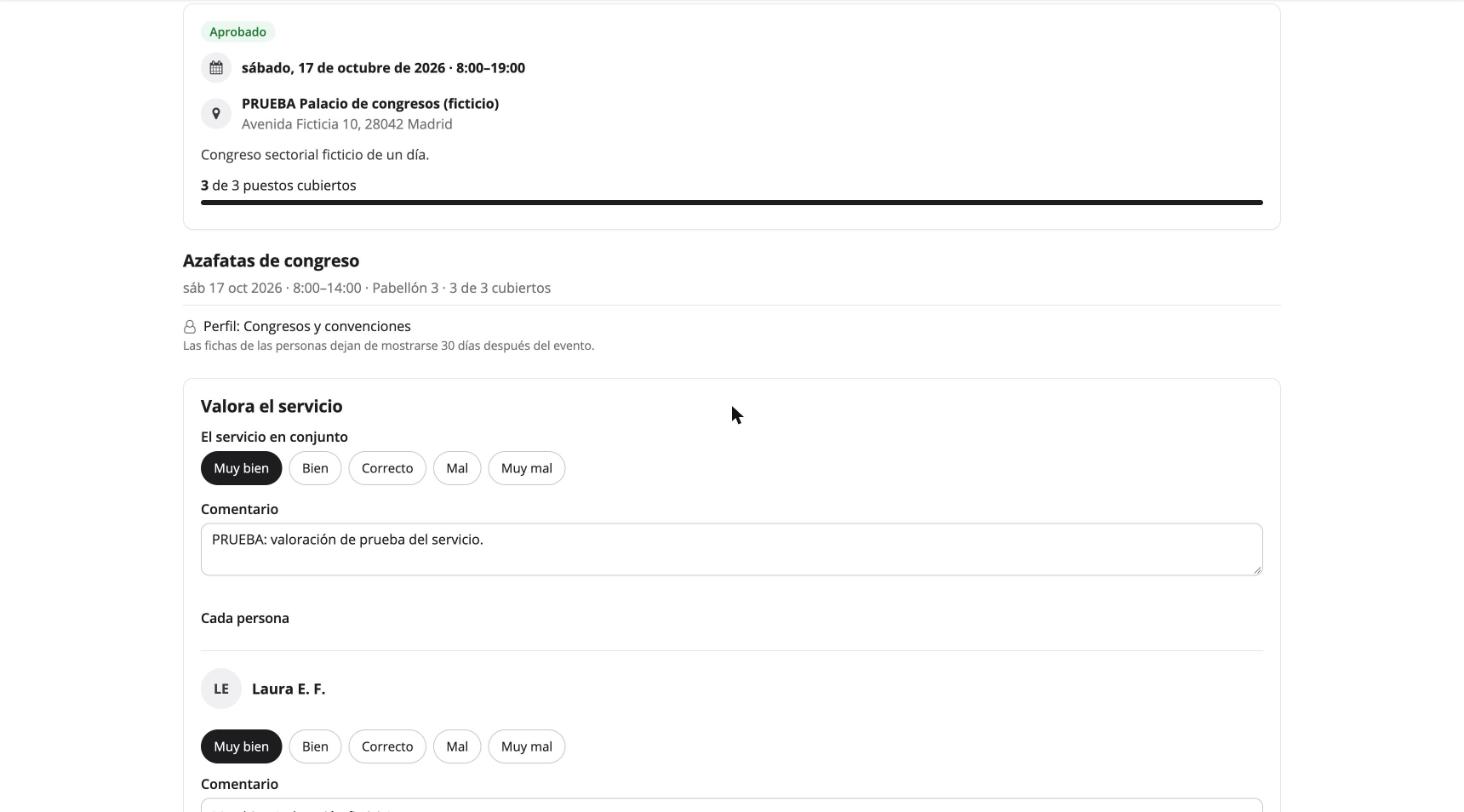
- Al terminar el evento te pedimos que lo valores. Abre el evento y ve a «Valora el servicio».
- Da una nota general y, a cada persona, una nota y un comentario. Pulsa «Enviar valoración».
7. Lo que no puedes ver, y por qué
Lo que no ves nunca
- Los apellidos completos, el teléfono, el correo ni la dirección de la persona.
- Su currículum y su fecha de nacimiento.
- Sus datos para el contrato: DNI o NIE, número de la Seguridad Social, IBAN y domicilio.
- A quien no ha dado permiso para compartir su perfil o lo tiene oculto.
- Las fotos de estudio de quien no las ha cedido.
Por qué
- Tú eliges; nosotros contratamos. El contrato lo firma la persona con Singular Events, a través de nuestra gestoría laboral. No necesitas sus datos personales para trabajar con ella.
- Solo lo necesario. La ley de protección de datos pide tratar solo los datos necesarios para cada fin (art. 5.1.c del Reglamento (UE) 2016/679, RGPD). Para elegir personal te basta el perfil que cada persona decide mostrar.
- La imagen es de cada persona. Sus fotos de estudio solo se ceden con su consentimiento expreso, que puede retirar cuando quiera (Ley Orgánica 1/1982, art. 2, BOE núm. 115, de 14 de mayo de 1982).
Preguntas frecuentes
He pedido la cuenta y no puedo entrar.
Validamos cada cuenta antes de activarla. Cuando lo hagamos, te llega el correo para crear tu contraseña. Si no podemos validarla, te escribimos con el motivo.
No puedo iniciar sesión.
Entra por www.singular.events, la web de los enlaces de nuestros correos. Si no recuerdas la contraseña, pulsa «¿Olvidaste tu contraseña?».
Mi evento sigue «Pendiente de aprobar».
Tenemos que fijar la sede y los honorarios de cada puesto antes de aprobarlo. Te escribimos en cuanto esté.
No puedo buscar personal para mi evento.
El evento aún no está aprobado. Mira su estado en «Mis eventos».
«Pedir para este turno» no funciona.
La persona ya tiene otro trabajo u oferta a esa hora, o el evento no está aprobado. El portal te dice cuál.
Un candidato ya no aparece.
Ha dejado de compartir su perfil, el turno ya pasó o han pasado 30 días desde el evento.
¿Por qué no veo precios?
El portal no los muestra. Habla con tu contacto de Singular Events.
¿Puedo tener el teléfono de una persona para coordinarme el día del evento?
No. El portal nunca muestra datos de contacto del personal. Para cualquier cosa del día del evento, escríbenos.
¿Necesitas ayuda?
Escríbenos por el canal que te venga mejor:
- Chat de la web: pulsa la burbuja «¿Dudas? Escríbenos» en www.singular.events.
- Correo: escribe a [email protected]. Abrimos una solicitud y te respondemos por correo.
- Formulario: abre una solicitud de soporte.
- Centro de ayuda: todas las guías de Singular Events.